
Export aanvragen
Je vraagt een export aan via de instellingen. Sarrai bouwt de ZIP vervolgens in de achtergrond op — je hoeft niet te wachten op de pagina.
Waar vind je de exportfunctie?
Ga hiervoor naar Instellingen → Exports
De exportfunctie is uitsluitend beschikbaar voor admins.
De instellingen bij een export
1. Exporttype
Momenteel is er één exporttype beschikbaar: Content tree als ZIP. Dit exporteert je mappen, artikels en snippets als een Markdown-bestandsstructuur.
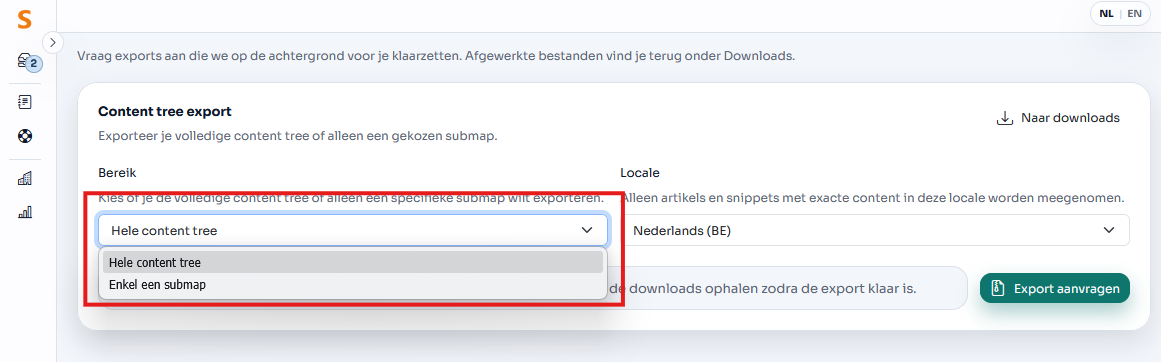
2. Scope: heel de content tree of één submap
Je kiest of je de volledige content tree exporteert of slechts één specifieke submap:
- Volledige content tree: Alle gepubliceerde content in je kennisbank wordt meegenomen
- Specifieke submap: Alleen de inhoud van de gekozen map en haar submappen wordt geëxporteerd
3. Taal van de export
Je exporteert steeds voor één taal tegelijk. Kies de taal van de content die je wil exporteren. Artikels en snippets zonder inhoud in die taal worden overgeslagen.
Wil je meerdere talen exporteren? Vraag dan per taal een aparte export aan.
Export starten
Klik op Export aanvragen. Sarrai start een achtergrondtaak die de ZIP samenstelt. Je wordt doorgestuurd naar de downloadpagina waar je de voortgang kan volgen.
Je hoeft de pagina niet open te houden — de export loopt verder op de achtergrond.
Was dit artikel nuttig?
Je feedback helpt ons om dit artikel te verbeteren.
Bedankt voor je feedback!