
Inloggen en startscherm
Er zijn twee manieren om aan te melden, met een e-mailadres en wachtwoord, of zelfs zonder wachtwoord. Je krijgt dan een link naar je toe gemaild waarmee je kan aanmelden.
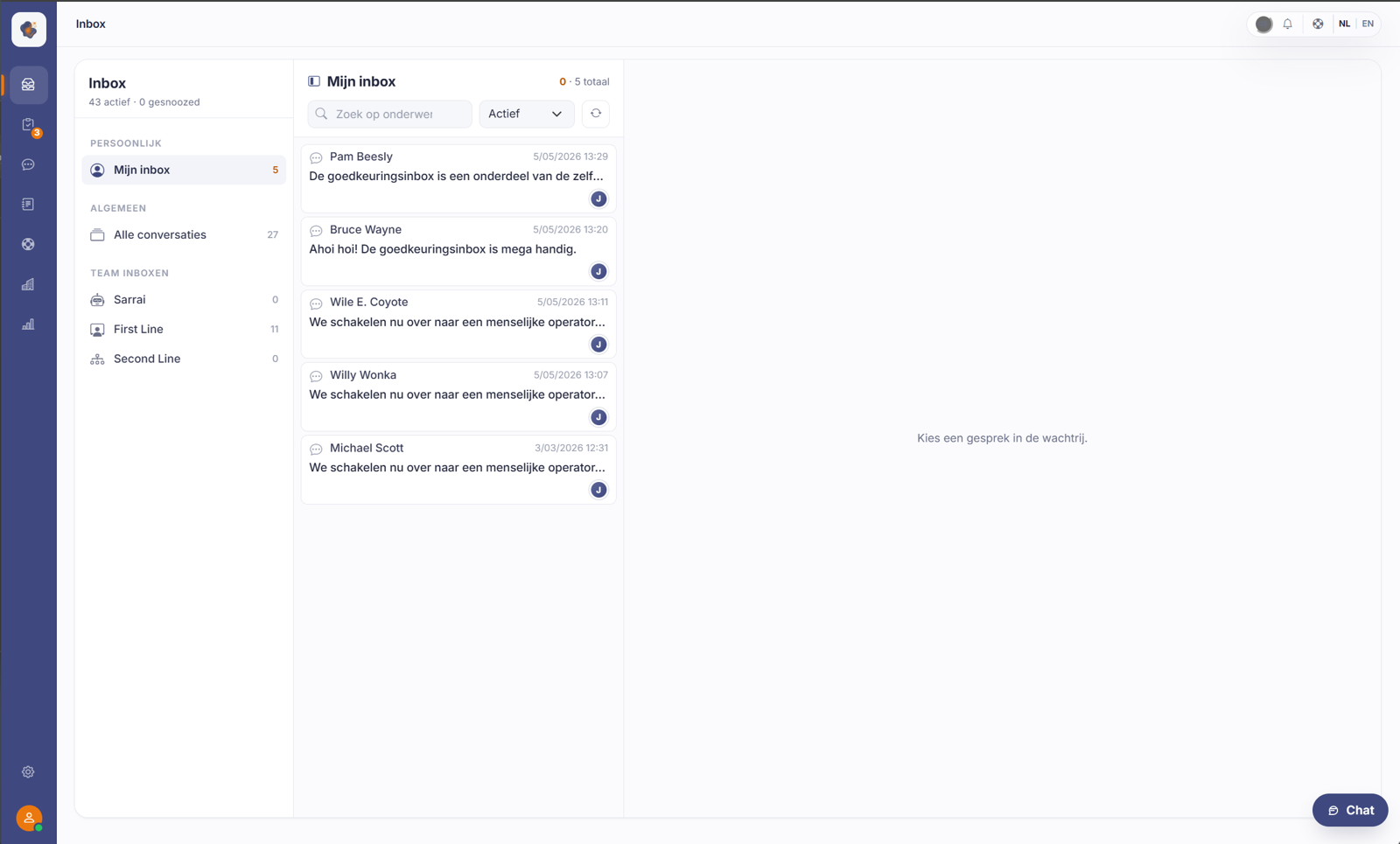
Kort antwoord: na het aanmelden met je e-mailadres en wachtwoord kom je in de Inbox terecht. Dat is je startscherm: hier staan de gesprekken die op een medewerker wachten.
Wat je ziet
Helemaal links staat een smalle balk met de hoofdsecties. Daarmee spring je tussen Inbox, kennisbank, rapporten en de instellingen. De Inbox zelf is in drie delen verdeeld: Mijn inbox, Alle conversaties en de gedeelde Team inboxen.
Bovenaan de Inbox lees je in één regel hoeveel gesprekken er actief zijn en hoeveel er gesnoozed staan.
Twee manieren om aan te melden
Je meldt je aan met je e-mailadres en wachtwoord, of zonder wachtwoord: dan vraag je een inloglink aan en krijg je per mail zowel een klikbare link als een 6-cijferige code. Beide loggen je in. Onthoud mij houdt je sessie ongeveer een werkdag aan.
Waar je terechtkomt, hangt af van je rol: een admin of operator landt in de Inbox, een contentmanager in de Content-sectie. Is de opstart van je werkruimte nog niet doorlopen, dan kom je eerst in de opstart-wizard.
Een tweede stap als je tweestapsverificatie aan hebt
Heb je op je profiel tweestapsverificatie aangezet, dan volgt er na de eerste stap altijd nog een code van zes cijfers uit je authenticator-app. Dat geldt voor alle manieren hierboven: wachtwoord, e-mailcode én inloglink.
Die inloglink stelt je dus niet vrij van de tweede stap. Dat is bewust: wie toegang heeft tot je mailbox kan zelf een link aanvragen, en dan zou je tweede stap niets meer beschermen.
Tweestapsverificatie staat standaard uit en is een keuze per gebruiker. Een beheerder kan ze niet opleggen aan je werkruimte, en ook niet voor jou aanzetten. Wel uitzetten, als je vastzit. Hoe je het opzet, staat bij Tweestapsverificatie aanzetten; wat je doet als je je toestel kwijt bent, bij Ik ben mijn authenticator app kwijt.
Goed om te weten
Ben je je wachtwoord kwijt, gebruik dan Wachtwoord vergeten op het inlogscherm. Er is geen apart scherm om je wachtwoord te wijzigen. Na vijf foute pogingen wordt je account 15 minuten geblokkeerd. Foutmeldingen bij het inloggen zijn bewust vaag ("ongeldige poging" kan zowel het e-mailadres als het wachtwoord betekenen), zodat niemand via het inlogscherm kan achterhalen welke adressen een account hebben.
Krijg je helemaal geen toegang, dan helpt de beheerder van je organisatie je verder. Die nodigt medewerkers uit en beheert de accounts. Zie Je profiel en account beheren.
Ook gezocht als
"waar begin ik na inloggen", "wat is het eerste scherm", "ik ben aangemeld, wat nu", "homescherm van de back-end"
Zie ook
Was dit artikel nuttig?
Je feedback helpt ons om dit artikel te verbeteren.
Bedankt voor je feedback!
