
Gesprekken afhandelen
Wanneer een gesprek bij jou terechtkomt, zie je de volledige context en kan je direct antwoorden, notities toevoegen of het gesprek doorgeven.
Een gesprek openen
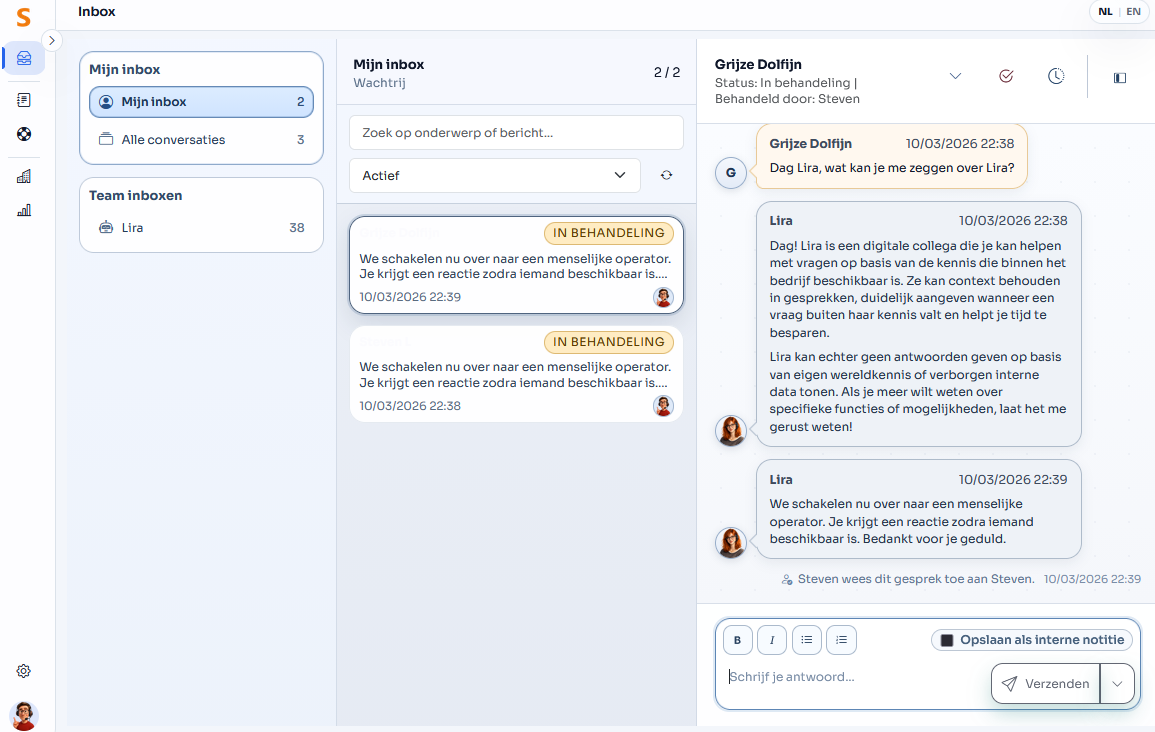
Klik op een gesprek in je Inbox. Je ziet:
- Alle berichten van de klant
- Alle antwoorden van Lira (visueel onderscheiden van operatorberichten)
- Eventuele interne notities van collega's
- Een invoerveld onderaan om zelf te antwoorden
Antwoorden als operator
- Typ je bericht in het invoerveld onderaan
- Druk op Verzenden
- De klant ontvangt je antwoord direct in het chatvenster
Vanaf het moment dat jij een bericht stuurt, is Lira uit het gesprek. De klant communiceert verder alleen nog met jou.
Typtindicator
Terwijl je een bericht aan het typen bent, ziet de klant aan zijn kant een animatie die aangeeft dat er iemand aan het typen is. Omgekeerd geldt hetzelfde: als de klant begint te typen, verschijnt er in jouw inbox een animatie bij dat gesprek. Zo weet je meteen dat er een reactie onderweg is.
Interne notities toevoegen
Een interne notitie is een bericht dat enkel zichtbaar is voor jou en je collega's — de klant ziet het nooit.
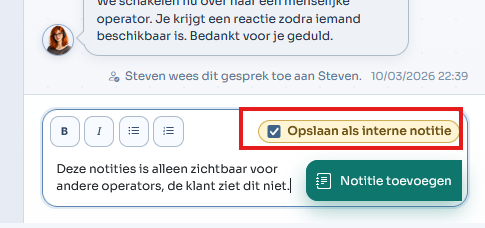
- Klik in het antwoordveld op Opslaan als interne notitie
- Typ je notitie en kies voor Notitie toevoegen
Gebruik interne notities voor:
- Informatie die je wil bijhouden voor jezelf
- Instructies of context voor een collega die het gesprek overneemt
- Interne afstemming zonder de klant te betrekken
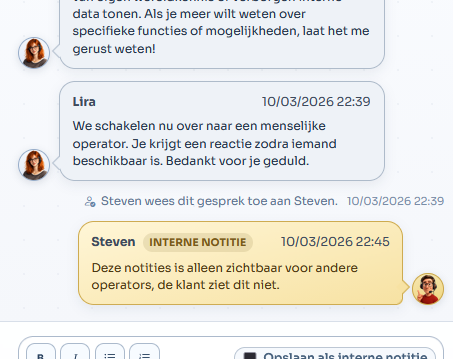
Een interne notitie staat mee in het chatgesprek en wordt in een aparte kleur aangeduid.
Collega's taggen in een interne notitie
Binnen een interne notitie kan je collega's taggen om hen rechtstreeks te betrekken. Typ @ en je krijgt een lijst van gebruikers in je omgeving te zien. Klik op de juiste persoon om hem of haar toe te voegen aan je notitie — er verschijnt dan bijvoorbeeld @steven-lemmens in de tekst. Daarna typ je gewoon verder.
De getagde collega ontvangt een notificatie, zodat hij of zij weet dat er iets van hen wordt verwacht of dat er relevante informatie voor hen klaarstaat.
Gesprek doorgeven aan een collega
Wil je het gesprek overdragen?
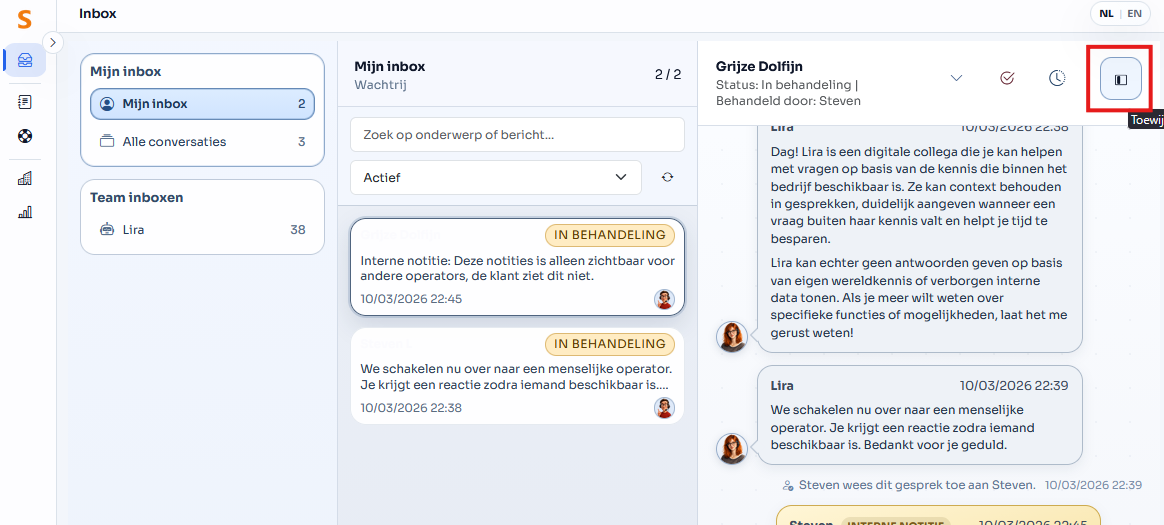
- Klik op het toewijzingsveld in het gesprek
- Selecteer een collega of een team
- Het gesprek verschijnt in hun inbox en verdwijnt uit dat van jou.
De chathistoriek en eventuele interne notities blijven volledig zichtbaar voor de nieuwe eigenaar.
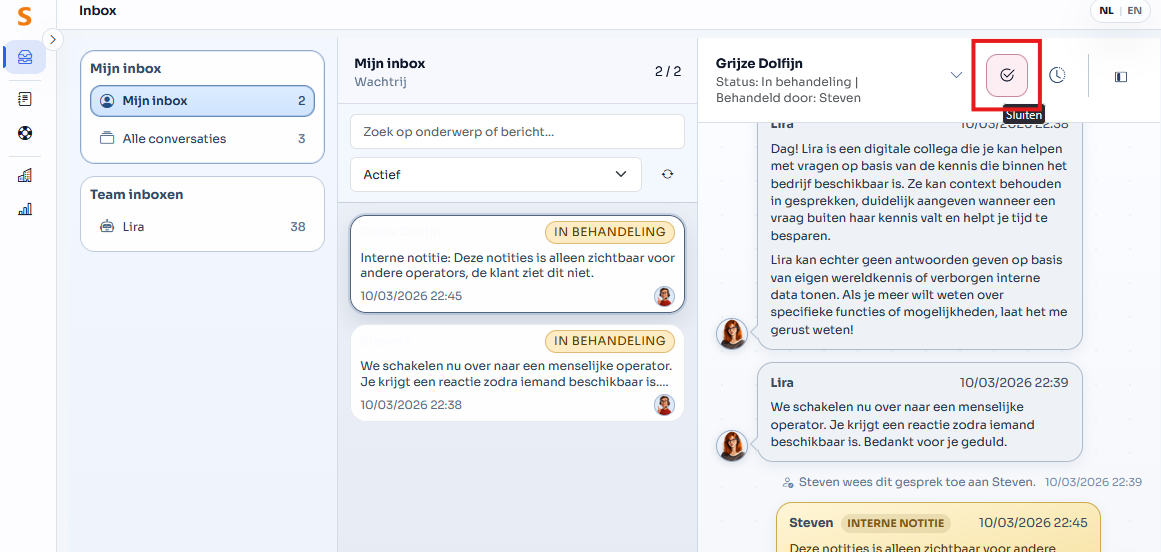
Gesprek afsluiten
Is de vraag van de klant beantwoord?
- Klik dan bovenaan op Sluiten.
- Het gesprek krijgt de bijhorende status en verdwijnt uit de actieve wachtrij
- De klant ziet niet dat het gesprek is afgesloten, dus vergeet niet om een bevestiging te sturen naar je klant.
Gesloten gesprekken blijven raadpleegbaar via het statusfilter "Gesloten" in je Inbox.
Info
Stel dat je klant nadat jij het gesprek al had afgesloten alsnog een bericht stuurt, dan heropent het gesprek en verschijnt het opnieuw in de inbox. Sluit dus enkel gesprekken af die volledig afgehandeld zijn.
Volgende: Gesprekken snoozen of toewijzen
Was dit artikel nuttig?
Je feedback helpt ons om dit artikel te verbeteren.
Bedankt voor je feedback!