
Een link invoegen
Selecteer tekst en klik op de link-knop. Kies een externe URL of een helpdeskartikel uit de content-tree. Interne links blijven altijd werken, ook als je een artikel hernoemt.
Kort antwoord: selecteer eerst de tekst die je wil linken en klik in de werkbalk op de link-knop. In het venster kies je tussen een URL (voor iets buiten de helpdesk) of een helpdeskartikel. Klik daarna op Link invoegen.
Naar een externe URL linken
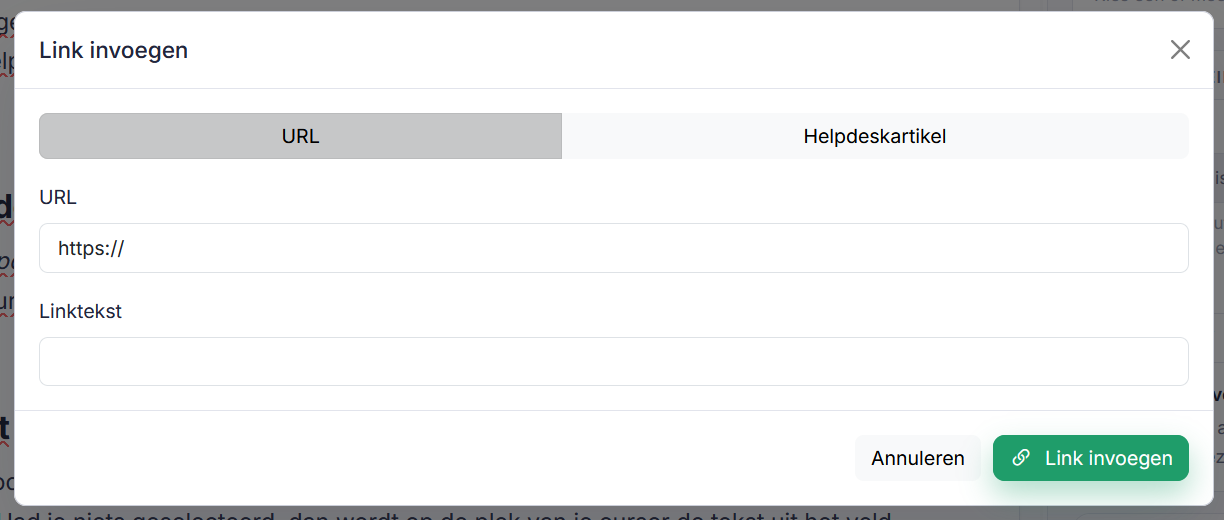
Op het tabblad URL geef je twee dingen op: het adres bij URL en de zichtbare tekst bij Linktekst. Handig voor pagina's buiten je helpdesk, zoals je website of een externe bron.
Naar een helpdeskartikel linken
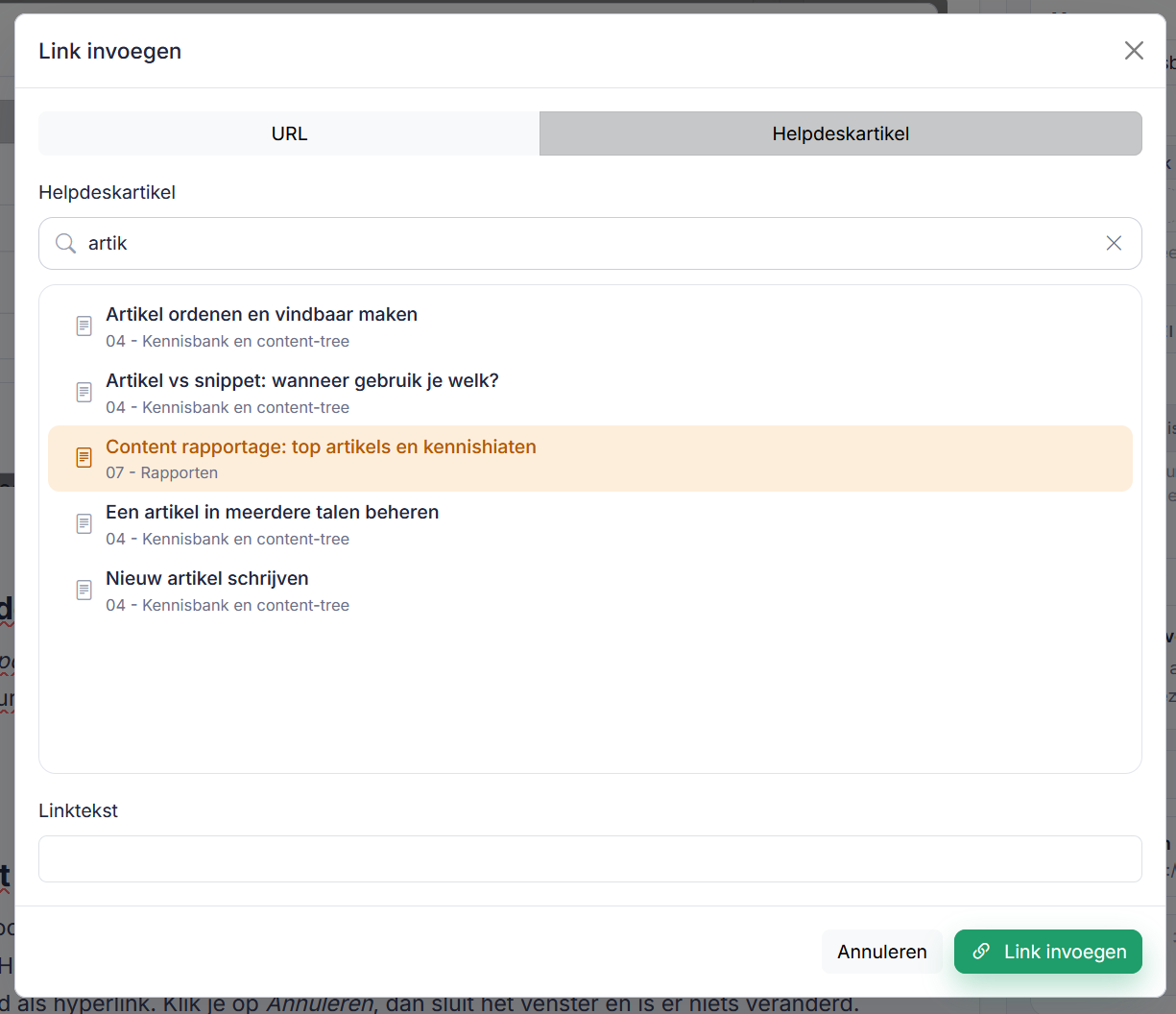
Kies het tabblad Helpdeskartikel. Je krijgt de volledige content-tree te zien met een zoekveld bovenaan. Je kan de boomstructuur zelf doorklikken tot je het juiste artikel hebt, of bovenaan zoeken op titel. Onderaan vul je de linktekst in.
Wat er gebeurt als je klikt
Was je vertrokken door tekst te selecteren, dan staat die al ingevuld als linktekst en wordt de geselecteerde tekst een hyperlink. Had je niets geselecteerd, dan wordt op de plek van je cursor de tekst uit het veld Linktekst toegevoegd als hyperlink. Klik je op Annuleren, dan sluit het venster en is er niets veranderd.
Een interne link overleeft een naamswijziging
Kies je een artikel uit je eigen kennisbank, dan bewaart Sarrai niet de URL maar een verwijzing naar het artikel zelf. Pas bij het tonen van de pagina zoekt ze de bijbehorende slug op en bouwt ze het echte adres. Verandert de slug van het doelartikel later, dan blijft je link dus gewoon werken en hoef je niets bij te werken.
Twee gevallen waarin de link toch niets doet
Die omzetting is streng, en dat is precies waar het misloopt.
Is het doel niet gepubliceerd, dan wordt de link een dood anker. De tekst blijft klikbaar ogen maar er gebeurt niets. Je mag een niet-gepubliceerd artikel wel gewoon kiezen in de kiezer, met een label Concept of Gearchiveerd erbij, zodat je een reeks artikels aan elkaar kan schrijven voor je ze publiceert. Zolang het doel concept blijft, is het voor je bezoeker een dode link, en verschijnt hij in Gebroken links met de reden "doelartikel niet gepubliceerd". Publiceren lost dat op.
De omzetting gebeurt per taal. Bekijkt een bezoeker je artikel in het Engels, dan zoekt Sarrai de Engelse vertaling van het doel. Bestaat die niet, dan wordt het ook daar een dood anker, terwijl dezelfde link op de Nederlandse versie prima werkt. Een interne link is dus maar zo compleet als de vertalingen van zijn doel. Vertaal je een artikel maar niet de artikels waarnaar het verwijst, dan houdt je bezoeker in die taal een pagina vol dode ankers over. Zie Een artikel in meerdere talen aanbieden.
Nog iets dat opvalt bij het kiezen: snippets staan niet in de lijst. Dat is geen vergetelheid. Een snippet bestaat niet als publieke pagina, dus een link ernaartoe zou nergens op uitkomen. Zie Artikel of snippet: wat kies je?
Een bestaande link aanpassen
Zet je je cursor in een bestaande link, dan verschijnt er een klein zwevend menuutje met Link bewerken en Link verwijderen. Je hoeft de linktekst dus niet meer precies te selecteren: Bewerken leest de hele link uit en opent het venster volledig ingevuld, ook als je cursor maar in één woord ervan stond.
Het venster begint bovendien altijd schoon. Vroeger bleef de vorige keuze hangen, waardoor een nieuwe link vooringevuld leek met de gegevens van de vorige. Pas je meerdere links na elkaar aan, dan wees de tweede daardoor per ongeluk naar de bestemming van de eerste.
Ook gezocht als
"hoe link ik naar een ander artikel", "interne link maken", "linktekst aanpassen", "url toevoegen aan artikel", "doorlinken naar helpdesk"
Zie ook
Was dit artikel nuttig?
Je feedback helpt ons om dit artikel te verbeteren.
Bedankt voor je feedback!
