
Artikels aanmaken
Artikels vormen de basis van je kennisbank. Ze kunnen zichtbaar zijn op je publieke helpdesk én gebruikt worden door Lira om vragen te beantwoorden.
Een artikel aanmaken
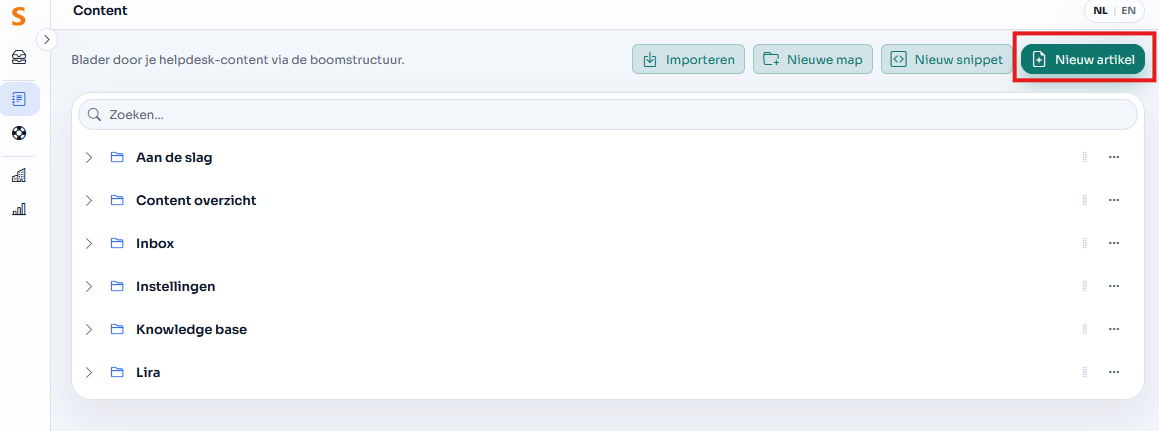
- Ga naar de content tree.
- Kies rechtsboven voor Nieuw artikel
Vul minstens deze drie onderdelen in:
- Titel: Kort en duidelijk — dit is ook wat klanten zien op je helpdesk
- Inleiding: Een korte samenvatting van het artikel. Dit helpt klanten snel beslissen of het artikel voor hen relevant is.
- Tekst: De volledige inhoud van het artikel
Opmaak met Markdown
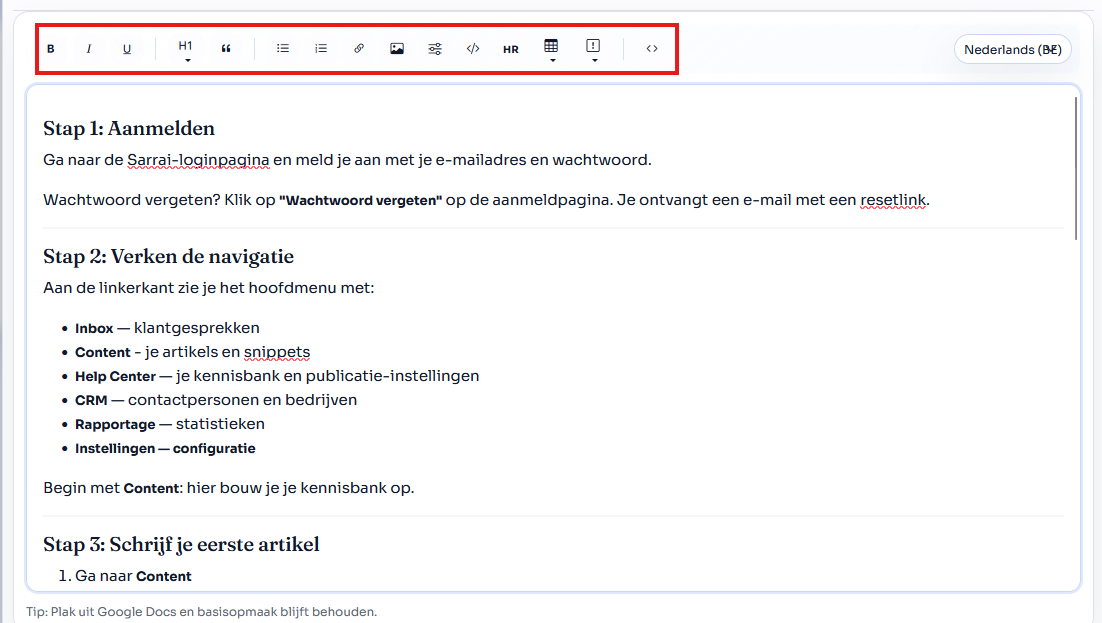
De editor werkt op basis van Markdown, maar ook zonder markdown kennis is deze prima te gebruiken. Je kan via de knoppen je tekst in het vet zetten of cursief of onderlijnd, tussentitels toevoegen, links leggen tussen artikels en zelfs afbeeldingen invoegen in je artikel.
Hyperlinks toevoegen
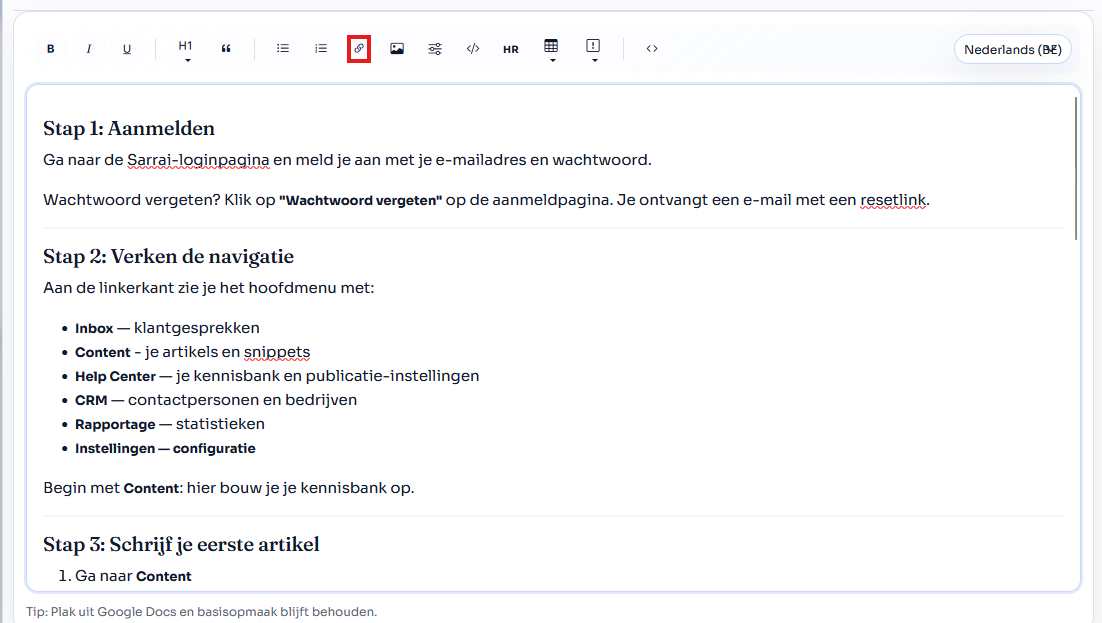
Het is mogelijk om een link te leggen waar je gebruikers dan naar kunnen doorklikken. Dat doe je door eerst tekst te selecteren en dan te klikken op het slot-icoontje in de toolbar van de markdown editor.
Je kan hierbij kiezen of je wil linken naar eender welke webpagina, door de URL te plakken waar je naartoe wil linken, of je kan linken naar een ander artikel in je kennisbank. Dan kan je uit een keuzelijst je artikel kiezen.
Info
Als je linkt naar een artikel, en je verplaatst of hernoemt dat artikel, dan blijft je link toch gewoon werken. Sarrai werkt dit automatisch voor je bij.
Beschikbaar maken voor AI-agent
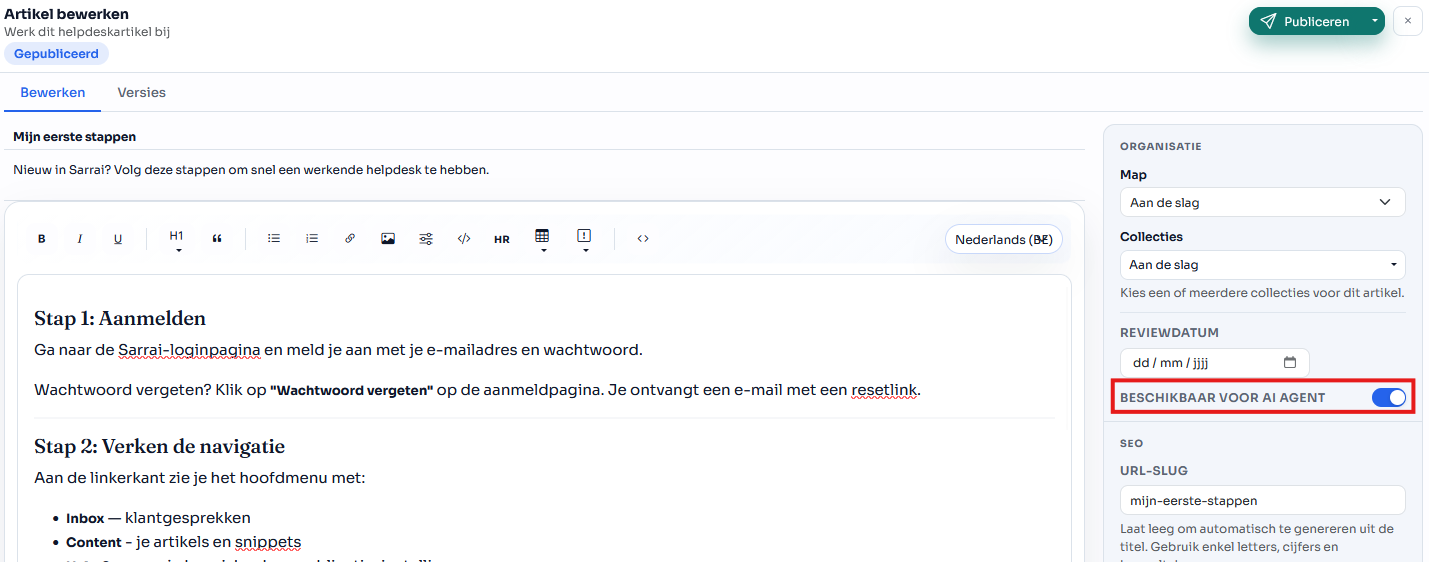
Per artikel kies je of Lira de inhoud mag gebruiken bij het beantwoorden van klantvragen. Dit stel je in bij de artikelinstellingen. Zo hou je controle over welke kennis Lira inzet. Als je bijvoorbeeld niet wil dat Lira citeert uit je release notes, dan zet je daar de toggle Beschikbaar voor AI-agent uit.
Opslaan en publiceren
Je hebt twee opties om je wijzigingen aan het artikel op te slaan:
- Opslaan als draft: je wijzigingen worden opgeslagen, maar worden nog niet zichtbaar gemaakt op je helpdesk. Lira zal je wijzigingen ook nog niet kunnen gebruiken.
- Publiceren: je wijzigingen worden opgeslagen en worden ook zichtbaar op de helpdesk. Lira zal je wijzigingen wel kunnen gebruiken, op voorwaarde dat het vinkje 'Beschikbaar voor AI-agent' aanstaat.
Let op
Opgelet: als je een artikel zou publiceren dat niet in een collectie zit, zal het niet zichtbaar zijn op je helpdesk. Er moet minstens één collectie aangeduid zijn.
Meer info: Drafts en publiceren
Tips voor goede artikels
✓ Één onderwerp per artikel — link door voor meer detail
✓ Gebruik kopjes om lange teksten op te splitsen
✓ Voeg een inleiding toe zodat klanten snel weten of dit het juiste artikel is
✓ Link naar gerelateerde artikels
✗ Vermijd erg lange artikels — splits ze liever op
Volgende: Artikels bewerken
Was dit artikel nuttig?
Je feedback helpt ons om dit artikel te verbeteren.
Bedankt voor je feedback!