
Mappen organiseren
Mappen helpen je om je content tree overzichtelijk te houden. Ze hebben geen invloed op hoe je helpdesk eruitziet — dat regel je via collecties.
De content tree
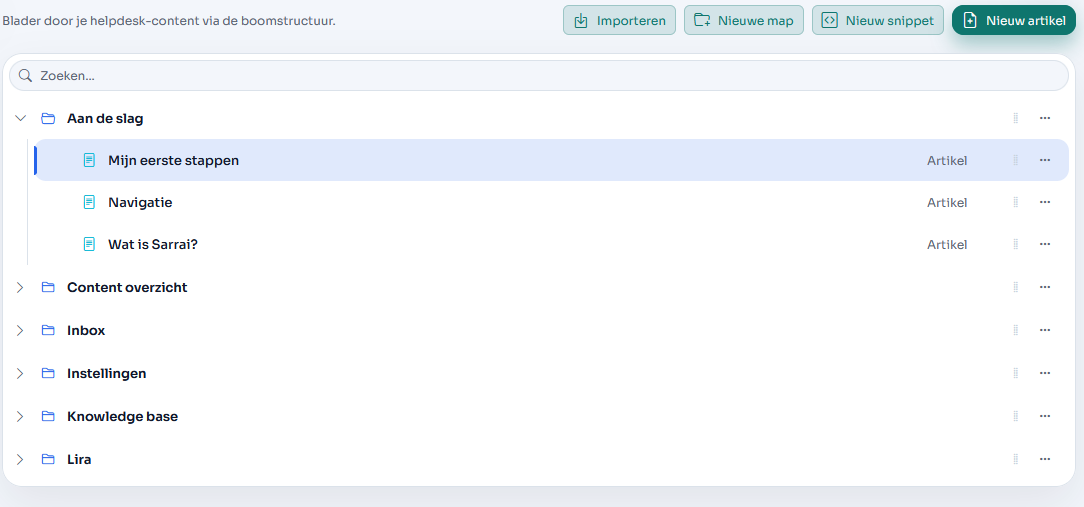
De content-tree is het overzicht van je artikels, snippets en mappen. Dat is een boomstructuur die je zelf opbouwt.
Een map aanmaken
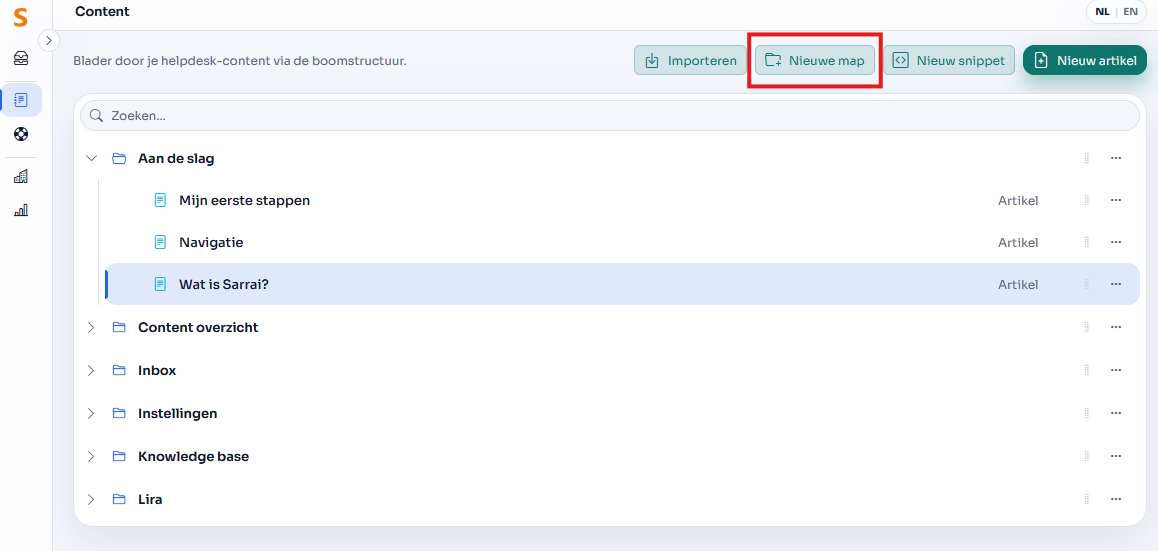
- Ga naar de content tree
- Kies rechtsboven voor Nieuwe map.
- Geef de map een naam en sla op
Items verplaatsen
Via slepen: Sleep een artikel, snippet of map naar een andere map in de content tree.
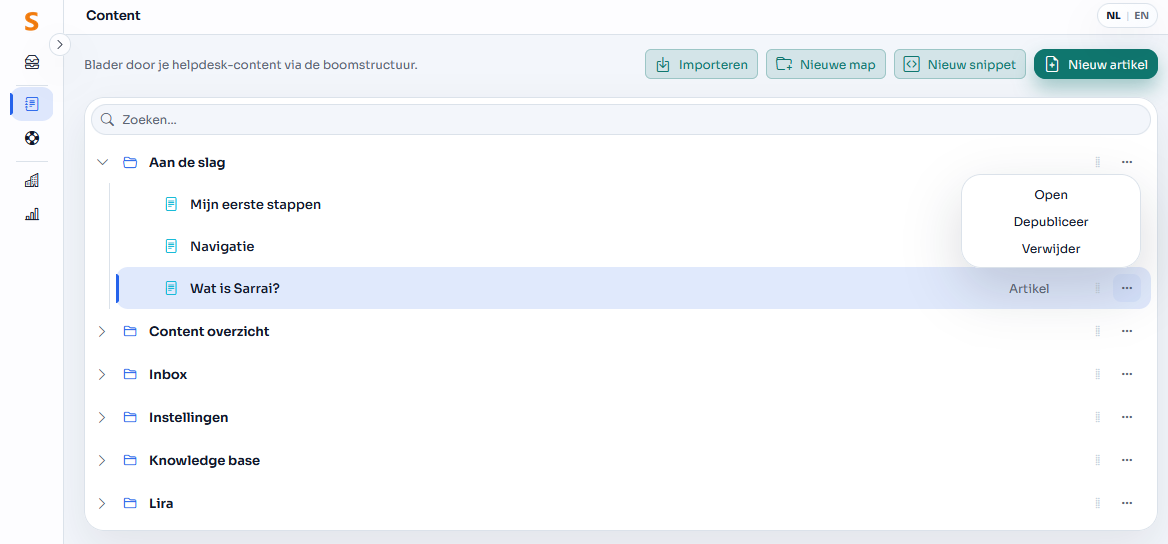
Via het context menu:
- Klik de drie puntjes naast het item
- Kies Verplaatsen
- Selecteer de doelmap
Het context menu
Naast elk item in de content tree staan drie puntjes. Via dit menu kan je snel:
- Het item verplaatsen naar een andere map
- Het item verwijderen
- Andere snelle acties uitvoeren
Zoeken in de content tree
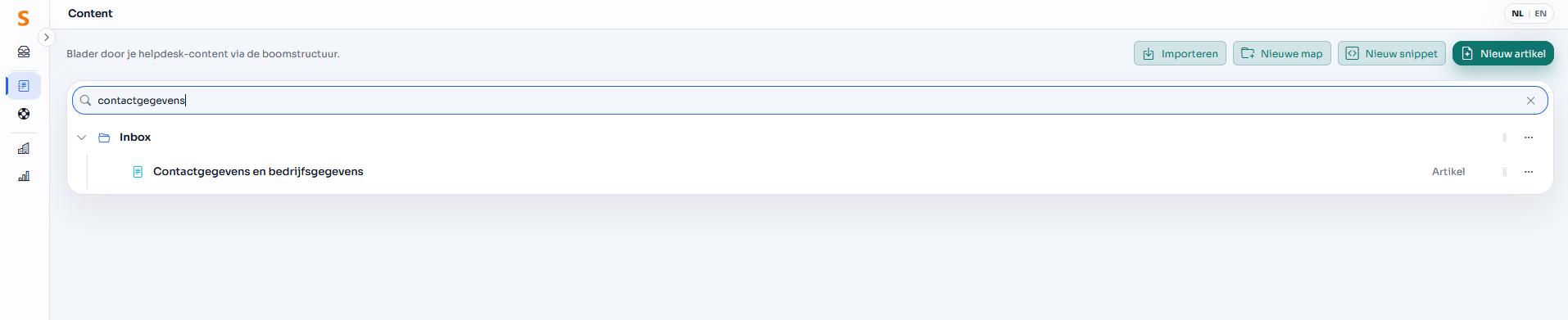
Gebruik het zoekveld bovenaan de content tree om snel een artikel, snippet of map te vinden. Handig als je kennisbank groeit en je niet meer alles wil doorklikken.
Tips voor een goede mapstructuur
✓ Groepeer per onderwerp (bv. "Facturering", "Mijn account", "Technisch")
✓ Hou het bij maximaal 2 à 3 niveaus diep — te veel nesting maakt het onoverzichtelijk
✓ Geef mappen namen die ook voor nieuwe collega's duidelijk zijn
✓ De mappenstructuur is voor intern gebruik; klanten zien de collectiestructuur
Gerelateerd: Navigatie
Was dit artikel nuttig?
Je feedback helpt ons om dit artikel te verbeteren.
Bedankt voor je feedback!