
Artikel ordenen en vindbaar maken
Leer hoe je je artikels organiseert zodat jij en je klant het juiste artikel snel kunnen vinden.
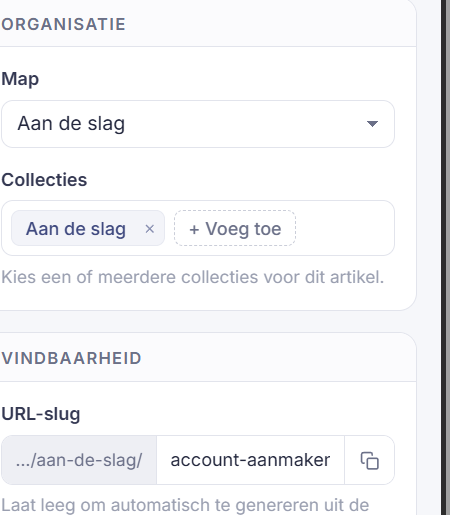
Kort antwoord: in het rechterpaneel van de editor, onder Organisatie en Vindbaarheid, kies je de map en collecties waarin het artikel hoort en stel je de URL-slug in. Zo is het artikel logisch ingedeeld en makkelijk terug te vinden.
De velden
Map bepaalt waar het artikel in je contentboom staat. Standaard is dat (root); kies een map om het bij verwante artikels te zetten.
Collecties groeperen artikels per onderwerp voor je help center. Eén artikel kan in meerdere collecties zitten. Klik op Voeg toe om er een te kiezen.
URL-slug is het adres van het artikel, bijvoorbeeld hoe-werkt-cambio-autodelen. Laat je het leeg, dan maakt Sarrai automatisch een slug uit de titel. Gebruik enkel letters, cijfers en koppeltekens.
Goed om te weten
Een nette indeling helpt twee keer: je bezoekers vinden sneller hun weg op het help center, en de AI vindt sneller het juiste artikel bij een vraag.
Let op het onderscheid tussen mappen en collecties: mappen ordenen je werk intern en spelen geen rol op je publieke Help Center; alleen collecties bepalen wat bezoekers zien. Een artikel netjes in een map zetten maakt het dus nog niet publiek vindbaar.
En een gerichte tip: de zoekfunctie van je publieke Help Center kijkt alleen naar de titel en de inleiding van een artikel, niet naar de hoofdtekst. Zet je belangrijkste zoekwoorden dus in de titel en de intro, niet enkel in de body. (Een duidelijke titel en slug doen daarbij meer dan een lange tekst.) Tot slot: een map verwijderen neemt alle artikels erin mee — ook gepubliceerde, die dan offline gaan. Controleer de inhoud voor je een map verwijdert.
Ook gezocht als
"artikel in een map zetten", "collectie toevoegen aan een artikel", "de url van een artikel aanpassen", "content indelen per onderwerp"
Zie ook
Was dit artikel nuttig?
Je feedback helpt ons om dit artikel te verbeteren.
Bedankt voor je feedback!
