
Nieuw artikel schrijven
Meer informatie over hoe je een nieuw artikel kan schrijven en die content beschikbaar kan maken op je publieke knowledge base.
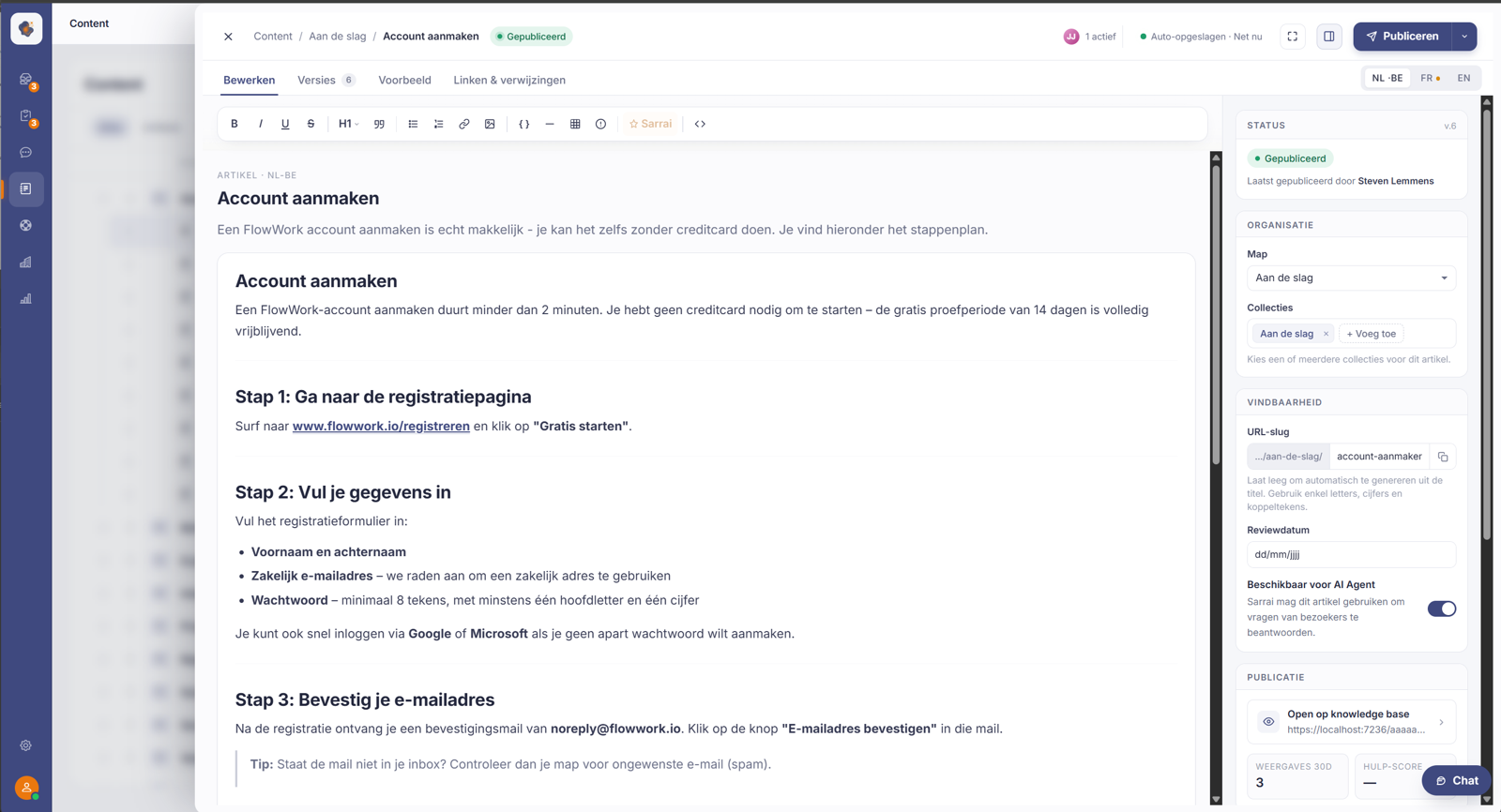
Kort antwoord: ga naar Content, klik op Nieuw artikel, geef het een titel en schrijf je tekst in de editor. Je wijzigingen worden automatisch bewaard; met Publiceren zet je het artikel live.
Stap voor stap
- Open Content in het menu en klik rechtsboven op Nieuw artikel. (Via het pijltje ernaast kies je ook snippet, map of importeren.)
- Geef het artikel een duidelijke titel — best de vraag of het onderwerp zoals een bezoeker het zou zoeken.
- Vul een korte inleiding in en schrijf daaronder de inhoud. De werkbalk geeft je opmaak: vet, cursief, titels, opsommingen, links, afbeeldingen, tabellen en meer.
- Klik rechtsboven op Publiceren om het artikel live te zetten.
Goed om te weten
Je hoeft niet bang te zijn iets te verliezen: bovenaan zie je Auto-opgeslagen, je werk wordt voortdurend bewaard. Via het tabblad Versies kan je teruggaan naar een eerdere versie, en met Voorbeeld zie je hoe het artikel er voor een bezoeker uitziet voor je publiceert.
Onderaan toont de editor het aantal woorden en de geschatte leestijd. Plak je tekst uit Google Docs, dan blijft de basisopmaak behouden.
Eén belangrijk gevolg van publiceren: het bevriest een momentopname. Blijf je daarna verder bewerken, dan verandert er niets op de publieke pagina tot je opnieuw publiceert. Je bezoekers blijven dus de gepubliceerde tekst zien terwijl jij al aan een nieuwere versie werkt — vergeet niet opnieuw te publiceren als je wijzigingen live wil.
Ook gezocht als
"hoe maak ik een kennisartikel", "een nieuw helpdeskstuk schrijven", "artikel opstellen en publiceren", "waar typ ik de inhoud"
Zie ook
Was dit artikel nuttig?
Je feedback helpt ons om dit artikel te verbeteren.
Bedankt voor je feedback!
