
Gebruikers uitnodigen en beheren
Meer informatie over hoe je teamleden toegang kan geven tot Sarrai door hen uit te nodigen.
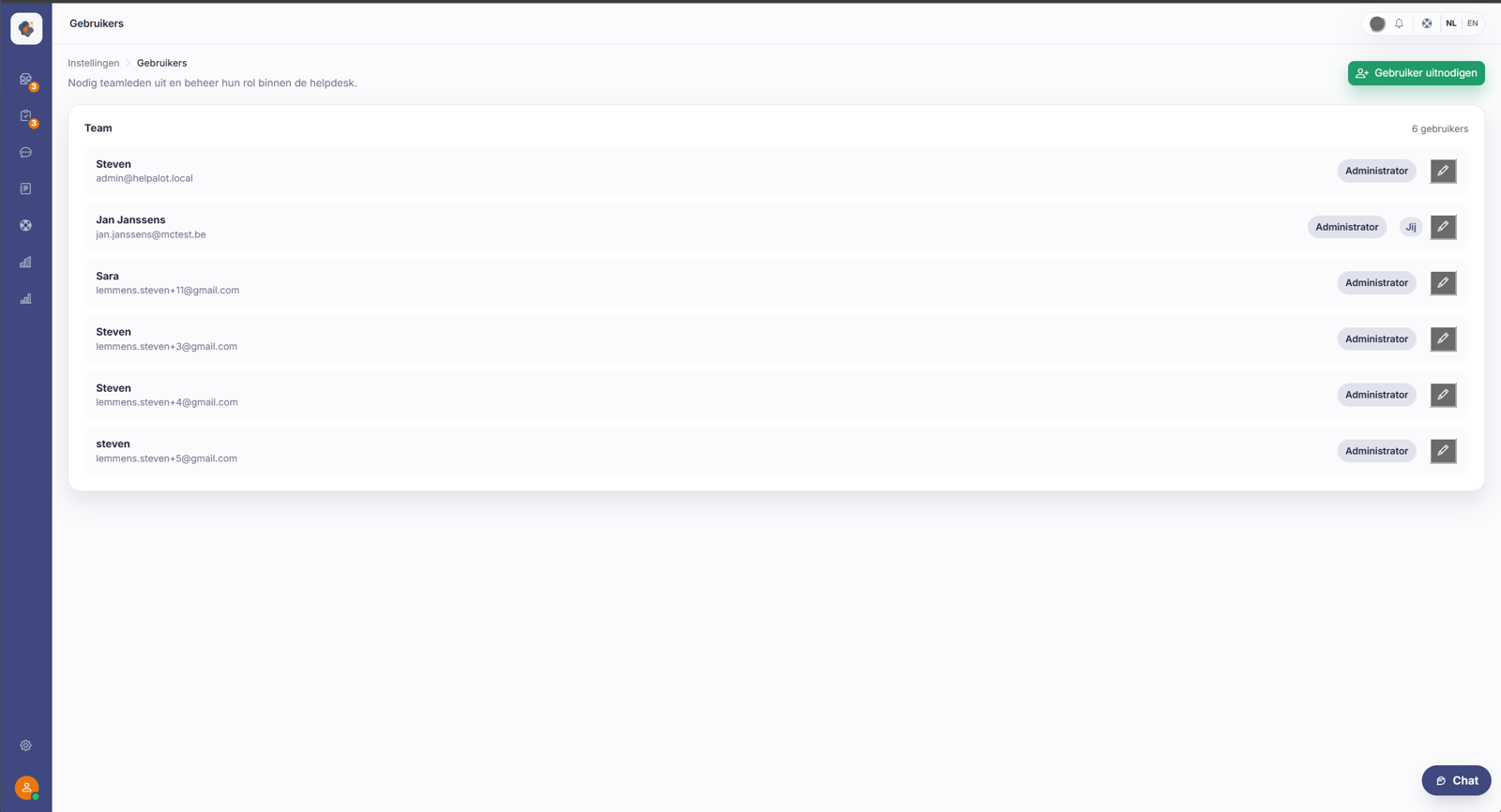
Kort antwoord: ga naar Instellingen → Gebruikers en klik op Gebruiker uitnodigen om een collega toe te voegen. In de lijst pas je met het potlood-icoon de rol van elk teamlid aan.
Stap voor stap
- Open Instellingen en kies Gebruikers.
- Klik rechtsboven op Gebruiker uitnodigen en geef het e-mailadres van je collega in.
- In de lijst Team zie je elk lid met zijn rol (bijvoorbeeld Administrator). Jouw eigen account is gemarkeerd met Jij.
- Klik op het potlood naast een gebruiker om zijn rol aan te passen.
Goed om te weten
Welke rol je iemand geeft, bepaalt wat die mag — zie Rollen en permissies. Geef niet iedereen automatisch de hoogste rechten; ken toe wat iemand nodig heeft. Een rolwijziging werkt doorgaans pas volledig nadat de betrokken collega opnieuw inlogt.
Een paar dingen die niet vanzelf spreken. De uitnodigingslink is beperkt geldig (ongeveer een dag). Is hij verlopen, nodig dan niet opnieuw uit — dat faalt met "e-mailadres bestaat al" omdat het account al is aangemaakt; laat de collega in plaats daarvan via Wachtwoord vergeten een wachtwoord instellen. Een e-mailadres kan maar bij één Sarrai-werkruimte horen.
De grootste beperking: er is geen knop om een gebruiker te verwijderen of uit te schakelen. Een collega die vertrekt, kan je via de interface niet de toegang ontnemen — dat vergt vandaag ingrijpen buiten de gewone schermen (bijvoorbeeld via ondersteuning). Plan dat in je proces in. En wees voorzichtig met de laatste admin: niets belet je de enige beheerder te degraderen, waardoor niemand nog kan uitnodigen of rollen beheren.
Ook gezocht als
"een collega toevoegen", "iemand toegang geven tot de helpdesk", "een medewerker uitnodigen", "rol van een gebruiker wijzigen"
Zie ook
Was dit artikel nuttig?
Je feedback helpt ons om dit artikel te verbeteren.
Bedankt voor je feedback!
