
Meer informatie over de startpagina bewerken en links toevoegen
Leer hoe je je publieke kennisbank zijn startpagina aanpast en hoe je links toevoegt aan de header en de footer.
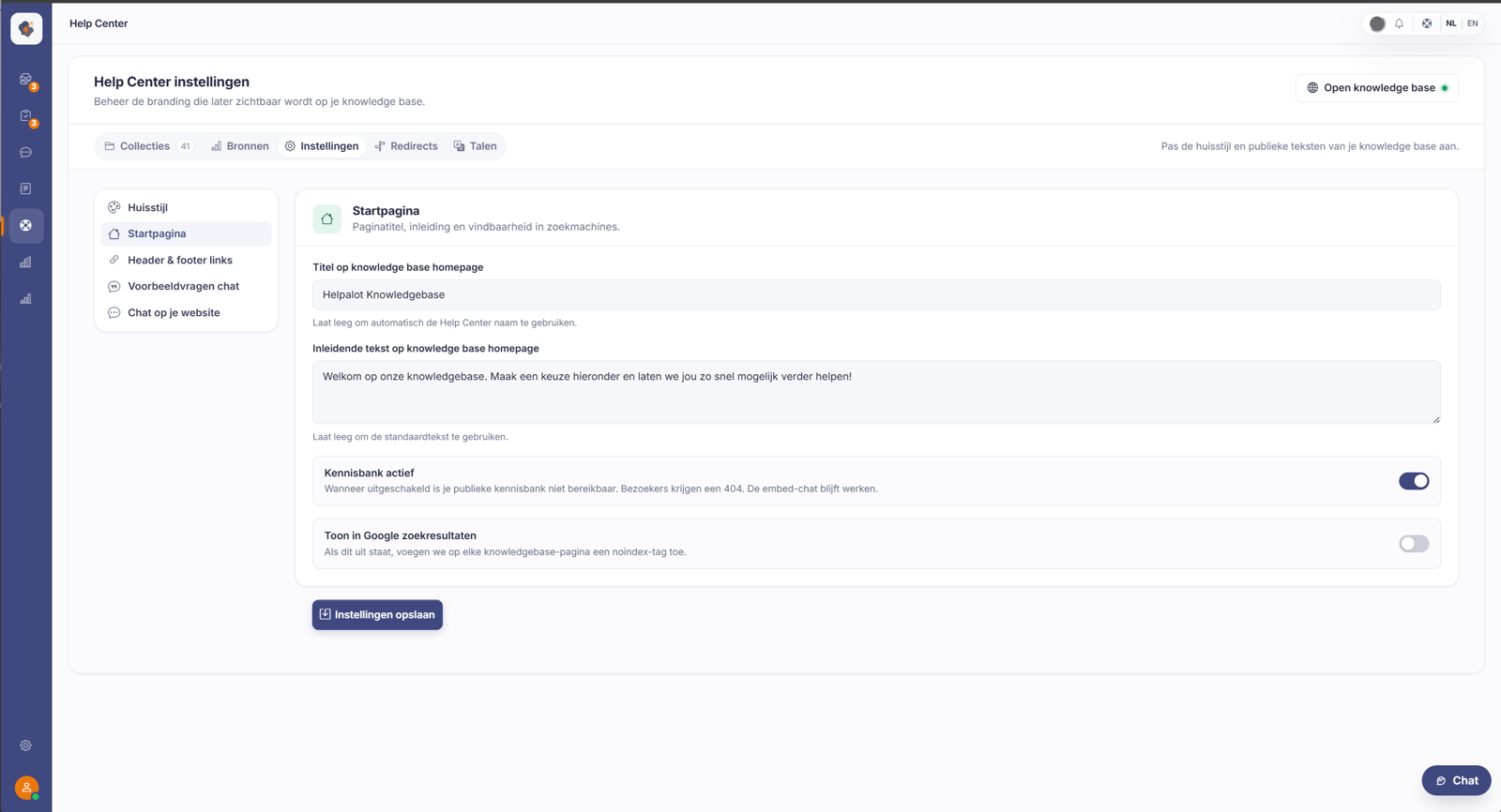
Kort antwoord: open Help Center → Instellingen. Bij Startpagina stel je in wat bezoekers als eerste zien op je help center; bij Header & footer links beheer je de links in de kop- en voettekst.
De twee onderdelen
Startpagina bepaalt de openingspagina van je publieke help center — de titel, de tekst en wat er bovenaan getoond wordt.
Header & footer links zijn de links die je in de kop en voet van je help center toont, bijvoorbeeld naar je hoofdwebsite, je contactpagina of je voorwaarden.
Twee veelgemaakte verwarringen
De zoek-/vraagbalk bovenaan je homepage is geen klassieke zoekfunctie: wat een bezoeker intikt, opent de chat met die vraag. En de "veelgestelde" chips op de homepage tonen je populairste artikels (op aantal weergaven), niet de startvragen die je instelt. Die ingestelde startvragen (de voorbeeldvragen) verschijnen elders, namelijk in het openingsscherm van de chat — zowel op je Help Center als in de embed-widget.
Goed om te weten bij een meertalig Help Center: de header- en footerlinks én de startvragen zijn niet per taal instelbaar. Je tikt één tekst in, die in elke taalversie identiek verschijnt.
Goed om te weten
Met Open knowledge base rechtsboven controleer je meteen het resultaat zoals een bezoeker het ziet. Een paar gerichte links (naar je website, je contactpagina) maken je help center meteen bruikbaarder.
Je kan je publieke Help Center ook volledig uitzetten. Dan geeft de hele publieke website een "niet beschikbaar"-pagina, maar de chat-widget en de embed blijven gewoon werken — handig als je klanten enkel via de chat wil bedienen.
Ook gezocht als
"openingspagina van help center", "links in de footer toevoegen", "menu van mijn helpdesk aanpassen", "wat bezoekers eerst zien"
Zie ook
Was dit artikel nuttig?
Je feedback helpt ons om dit artikel te verbeteren.
Bedankt voor je feedback!
