
Je Helpcenter ordenen via Collecties
Dankzij de collecties voeg je een eenvoudige structuur toe aan je kennisbank en wees je er zeker van dat zowel jij als je klanten zo snel mogelijk de informatie vinden die ze zoeken.
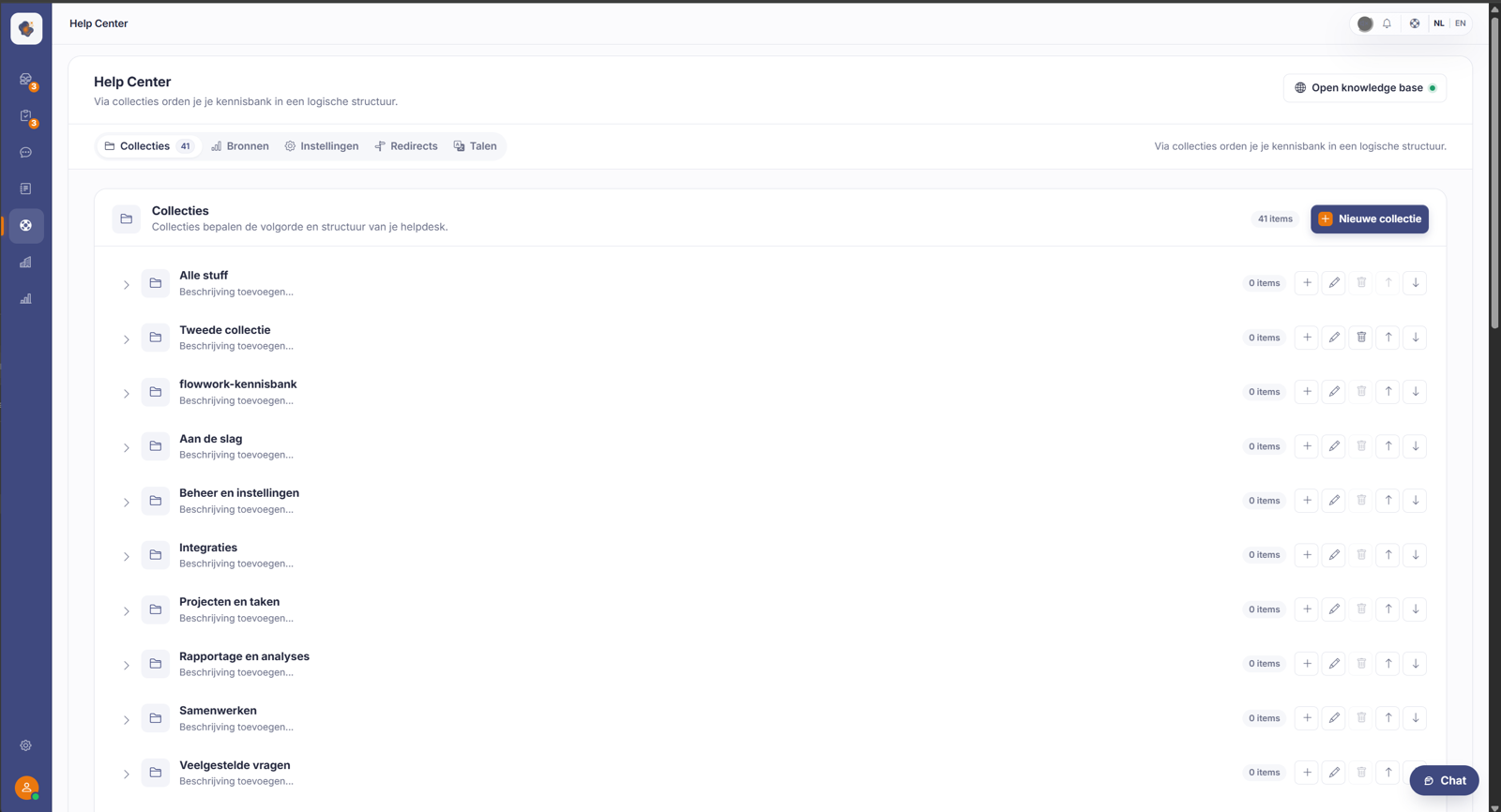
Kort antwoord: open Help Center → Collecties. Met Nieuwe collectie maak je een groep aan; per collectie voeg je artikels toe en pas je de beschrijving aan. De volgorde van de collecties bepaalt de structuur van je publieke help center.
Stap voor stap
- Open Help Center in het menu. Je staat meteen op het tabblad Collecties.
- Klik op Nieuwe collectie om een groep aan te maken, bijvoorbeeld Aan de slag of Veelgestelde vragen.
- Bij elke collectie vind je knoppen om een item toe te voegen, de naam en beschrijving te bewerken, de collectie te verwijderen, en met de pijltjes omhoog of omlaag de volgorde te wijzigen.
Goed om te weten
Collecties zijn wat je bezoeker als eerste ziet op het help center, dus een logische indeling helpt enorm. Met Open knowledge base (rechtsboven) bekijk je meteen hoe het er publiek uitziet.
Een paar dingen die vaak verwarren. Het aantal artikels dat de admin bij een collectie toont, telt alle statussen en talen mee; publiek tellen alleen gepubliceerde artikels in die taal. Een collectie die in de admin "3 artikels" zegt, kan publiek dus leeg (en daardoor onzichtbaar) zijn als die artikels concept zijn of in een andere taal staan. Lege collecties verschijnen niet op je Help Center. De publieke zijbalk toont bovendien maximaal twee niveaus, dus diep geneste collecties werk je weg. En een collectie verwijderen kan alleen als ze leeg is — verplaats of ontkoppel eerst de artikels en subcollecties.
Ook gezocht als
"help center indelen", "een categorie maken", "volgorde van collecties wijzigen", "structuur van mijn helpdesk"
Zie ook
Was dit artikel nuttig?
Je feedback helpt ons om dit artikel te verbeteren.
Bedankt voor je feedback!
