
Gebruikers uitnodigen en beheren
Meer informatie over hoe je teamleden toegang kan geven tot Sarrai door hen uit te nodigen.
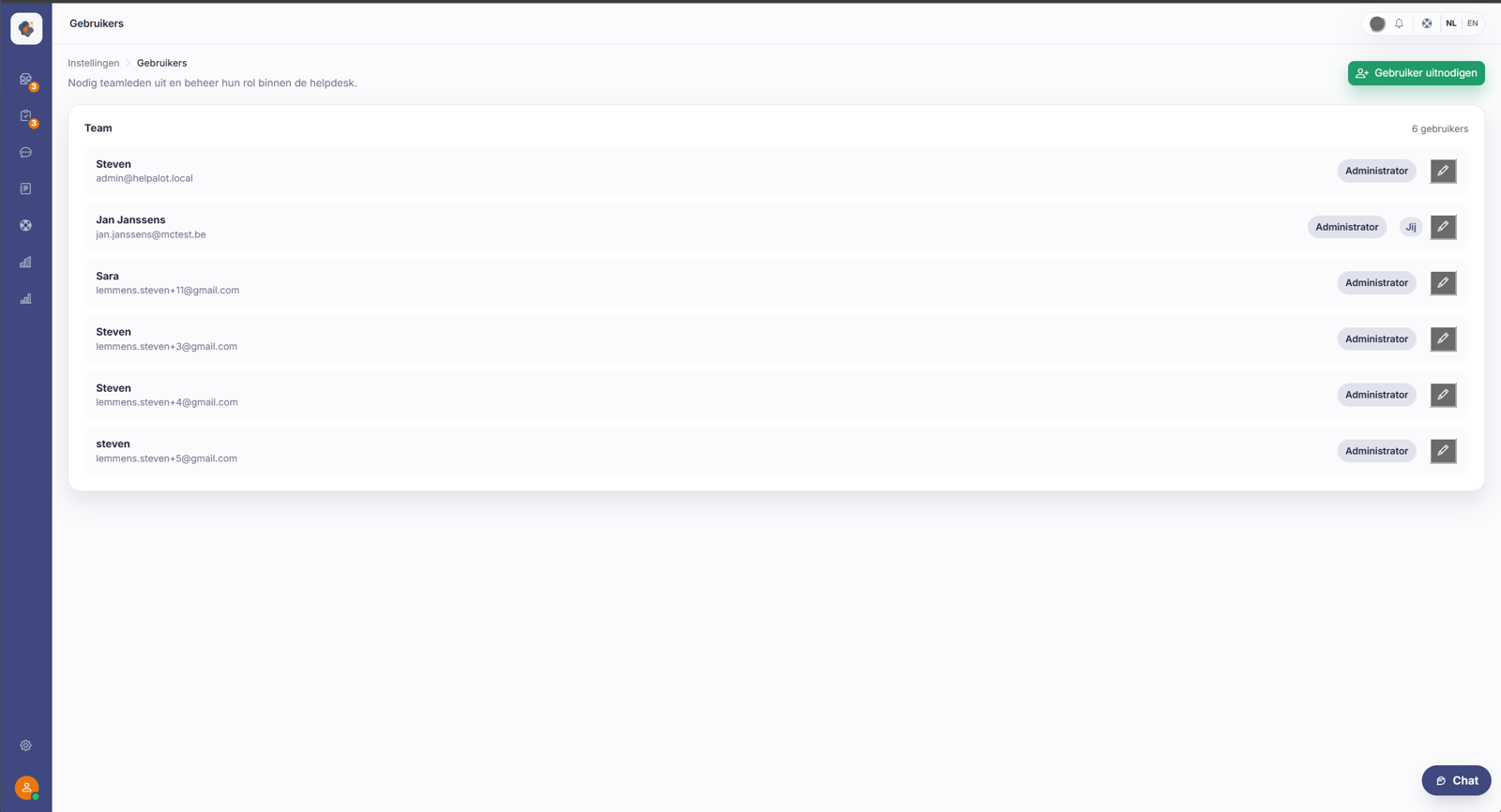
Kort antwoord: ga naar Instellingen → Gebruikers en klik op Gebruiker uitnodigen om een collega toe te voegen. In de lijst pas je met het potlood-icoon de rol van elk teamlid aan.
Stap voor stap
- Open Instellingen en kies Gebruikers.
- Klik rechtsboven op Gebruiker uitnodigen en geef het e-mailadres van je collega in.
- In de lijst Team zie je elk lid met zijn rol (bijvoorbeeld Administrator). Jouw eigen account is gemarkeerd met Jij.
- Klik op het potlood naast een gebruiker om zijn rol aan te passen.
Goed om te weten
Welke rol je iemand geeft, bepaalt wat die mag, zie Rollen en permissies. Geef niet iedereen automatisch de hoogste rechten; ken toe wat iemand nodig heeft. Een rolwijziging werkt doorgaans pas volledig nadat de betrokken collega opnieuw inlogt.
Een paar dingen die niet vanzelf spreken. De uitnodigingslink is beperkt geldig (ongeveer een dag). Is hij verlopen, nodig dan niet opnieuw uit. Dat faalt met "e-mailadres bestaat al" omdat het account al is aangemaakt; laat de collega in plaats daarvan via Wachtwoord vergeten een wachtwoord instellen. Een e-mailadres kan maar bij één Sarrai-werkruimte horen.
Wees voorzichtig met de laatste admin: niets belet je de enige beheerder te degraderen, waardoor niemand nog kan uitnodigen of rollen beheren. De blokkeer- en verwijderknop bewaken je eigen account wel, een rolwijziging doet dat niet.
Naast elke collega met tweestapsverificatie staat een groene 2FA-badge. Zit iemand buitengesloten zonder toestel en zonder recovery codes, dan kan je die als admin uitzetten; zie De tweestapsverificatie van een collega uitzetten.
Iemand de toegang ontnemen: blokkeren of verwijderen
Vertrekt er een collega, of moet iemand er tijdelijk uit, dan heb je twee knoppen met een verschillend doel.
Blokkeren sluit de persoon buiten maar houdt zijn account in het overzicht staan, met het label geblokkeerd. Gebruik dit als de deur tijdelijk dicht moet, of als je later nog wil kunnen deblokkeren.
Verwijderen haalt de persoon uit het overzicht en vraagt een extra bevestiging. Bedoeld voor wie definitief weg is.
Allebei kunnen ze alleen door een admin, alleen bij collega's binnen je eigen werkruimte, en nooit op je eigen account. Dat laatste is expres: zo kan de laatste admin zichzelf niet buitensluiten. Moet jouw account weg, dan heb je een tweede admin nodig.
Wat je van blokkeren en verwijderen mag verwachten
Vijf dingen die je niet aan de knop ziet, en die het verschil maken tussen een nette overdracht en een verwarde collega.
De betrokkene vliegt er meteen uit. Beide acties beëindigen al zijn lopende sessies en onthouden aanmeldingen op al zijn toestellen. Zit hij op dat moment in de app, dan wordt zijn scherm binnen ongeveer een halve minuut vanzelf uitgelogd. Waarschuw hem dus als hij midden in een gesprek zit.
Hij krijgt geen uitleg te zien. Een geblokkeerde of verwijderde collega die probeert aan te melden, krijgt dezelfde algemene foutmelding als bij een verkeerd wachtwoord, langs alle aanmeldwegen. Dat is bewust, zodat een buitenstaander niet kan achterhalen of een account bestaat. Het gevolg voor jou: hij denkt dat hij zijn wachtwoord vergeten is. Die uitleg moet van jou komen.
Deblokkeren verwittigt niemand. Er vertrekt geen bericht en hij hoeft geen nieuw wachtwoord. Hij kan gewoon weer binnen zonder te weten dat er iets veranderd was, dus laat het hem zelf even weten.
Verwijderen wist niets en geeft het e-mailadres niet vrij. De account blijft achter de schermen bestaan, zodat zijn naam leesbaar blijft overal waar hij werk deed: als auteur van artikels, in de versiehistoriek, bij zijn berichten en interne notities, en in de tijdlijn van gesprekken. Een historiek zonder namen leest nu eenmaal niet. Maar het betekent ook dat dezelfde persoon later opnieuw uitnodigen faalt met "e-mailadres bestaat al". Twijfel je of iemand terugkomt, blokkeer hem dan in plaats van hem te verwijderen.
Alleen verwijderen maakt een plaats vrij. Zit je op een plan met een limiet op het aantal gebruikers, dan blijft een geblokkeerd account meetellen voor die limiet. Zie Hoe werkt de prijszetting van Sarrai?
Ook gezocht als
"een collega toevoegen", "iemand toegang geven tot de helpdesk", "een medewerker uitnodigen", "rol van een gebruiker wijzigen", "collega die vertrekt de toegang ontnemen", "gebruiker blokkeren", "account verwijderen", "e-mailadres bestaat al bij opnieuw uitnodigen"
Zie ook
Was dit artikel nuttig?
Je feedback helpt ons om dit artikel te verbeteren.
Bedankt voor je feedback!
