
Collecties beheren
Collecties bepalen hoe je helpdesk is opgebouwd voor je klanten. Elke collectie is een categorie met een naam, een inleiding en een of meerdere artikels.
Je gebruikt doorgaans meerdere collecties op je helpdesk.
Een collectie aanmaken
- Ga naar Help Center en open het tabblad Collecties
- Klik op Nieuwe collectie.
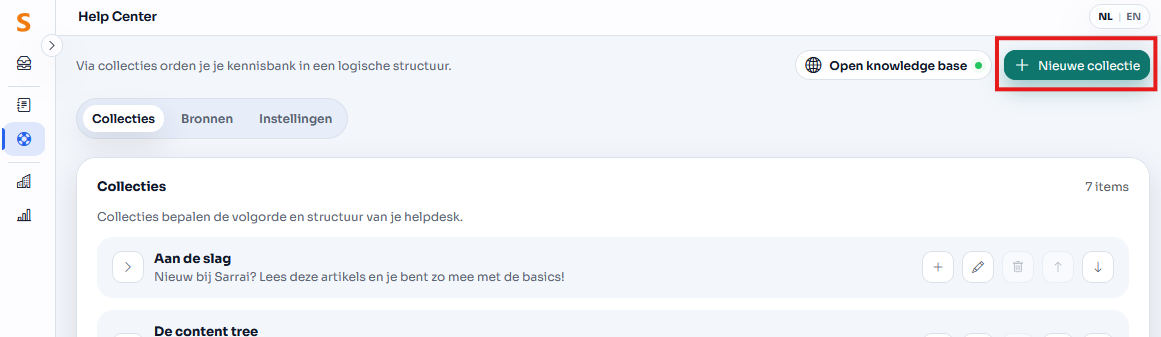
Vul hier minstens volgende gegevens in:
- Naam: De categorienaam die klanten zien (bv. "Aan de slag", "Facturering")
- Inleidende tekst: Een korte beschrijving die onder de naam verschijnt op je helpdesk
Artikels toevoegen aan een collectie
Een artikel wijs je toe aan een collectie door het artikel te openen en aan de rechterkant één of meerdere collecties aan te duiden. Lees het artikel over hoe je artikels aanmaakt voor meer informatie.
Artikels herordenen binnen een collectie
De volgorde van artikels in een collectie bepaal je zelf:
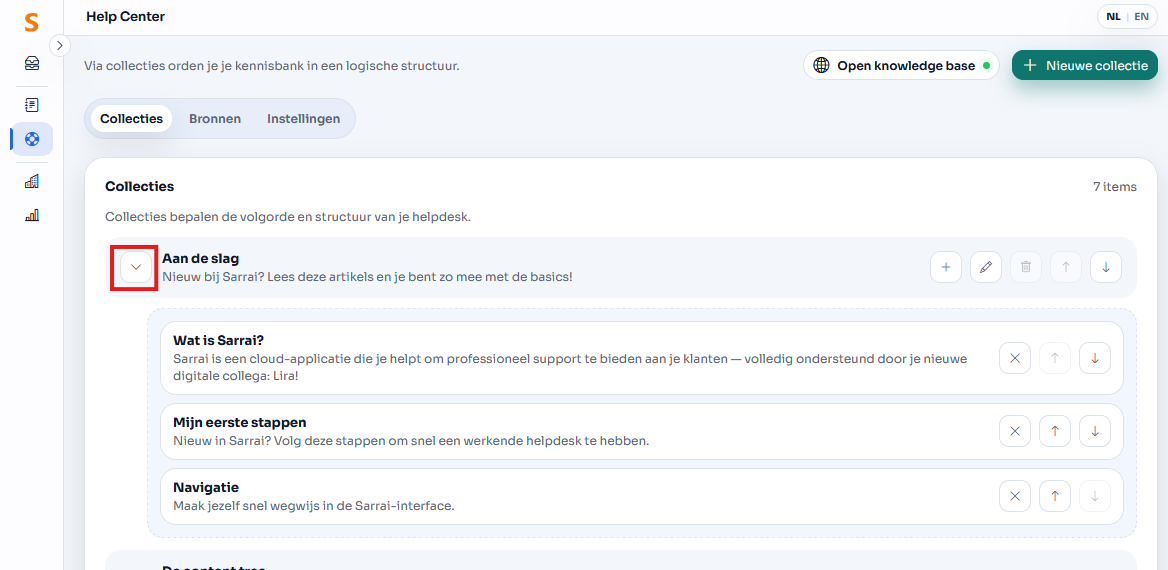
- Klap de collectie open via het pijltje
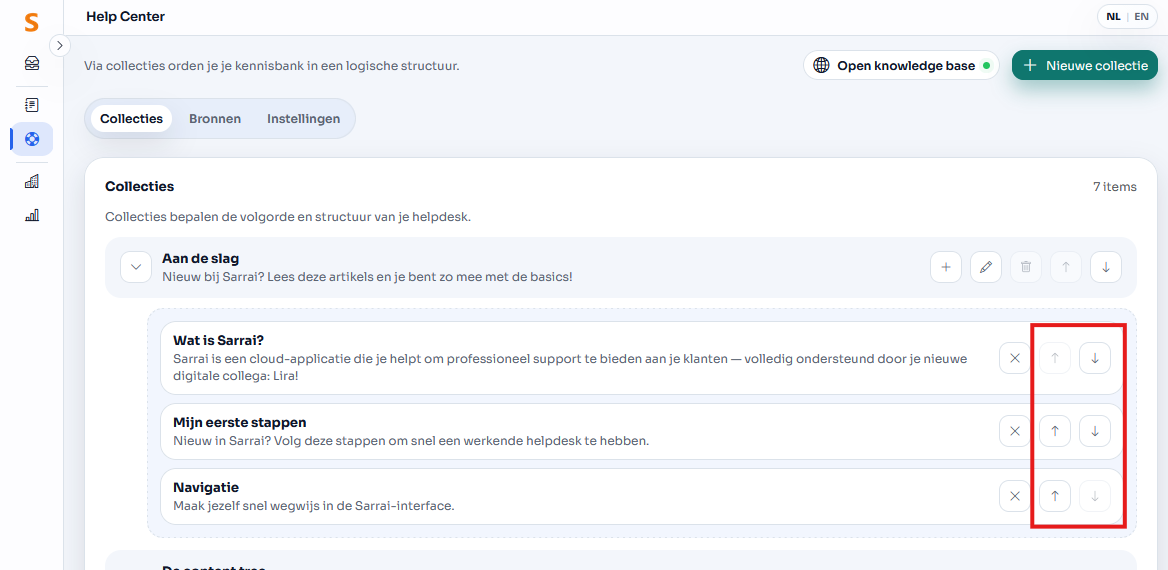
- Gebruik de pijltjes om de artikels in de gewenste volgorde te zetten
- De nieuwe volgorde is onmiddellijk zichtbaar op je helpdesk, je hoeft niet op te slaan.
Een artikel uit een collectie verwijderen
- Klap de collectie open via het pijltje
- Klik op het artikel dat je wil verwijderen
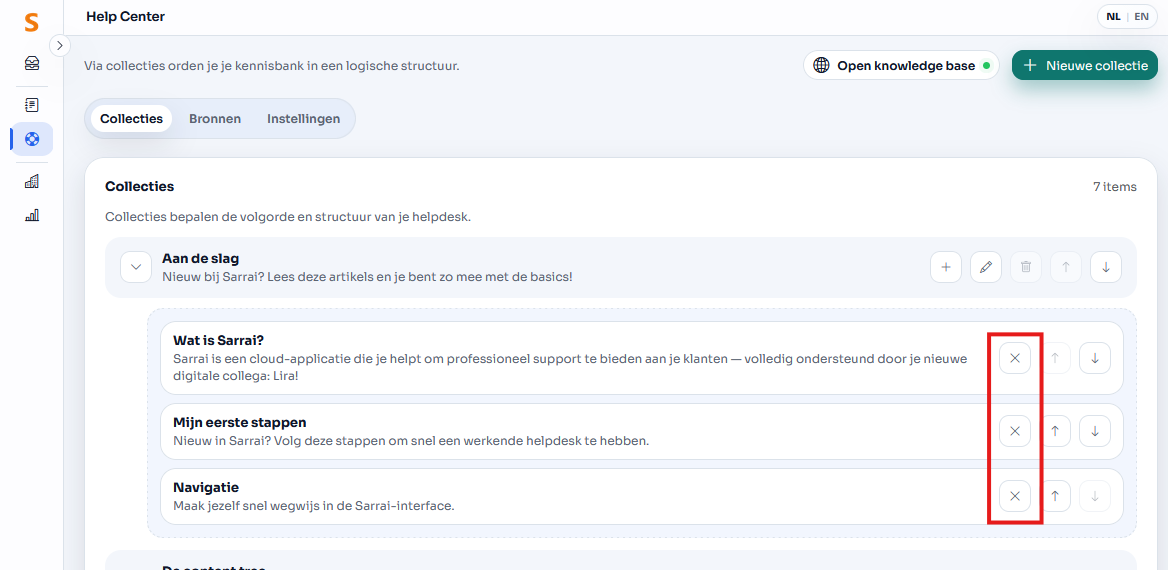
- Verwijder het artikel uit de collectie via het kruisje
Info
Het artikel zelf blijft dan gewoon bestaan in je content tree - het is enkel losgekoppeld van deze collectie.
Collecties herordenen
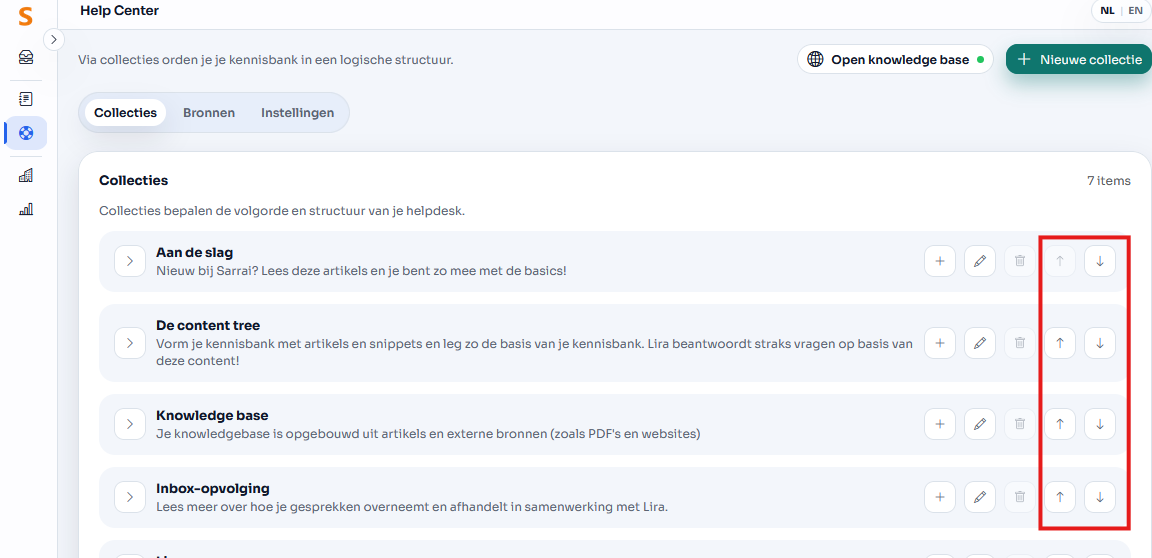
De volgorde van je collecties op de helpdesk pas je aan via de pijltjes omhoog en omlaag in het overzicht van je collecties. De nieuwe volgorde is onmiddellijk zichtbaar op je helpdesk, zonder dat je nog moet opslaan.
Lege collecties zijn onzichtbaar
Een collectie zonder gepubliceerde artikels verschijnt nooit op je helpdesk. Dit betekent dat je een collectie eenvoudig kan "verbergen" door alle artikels eruit te halen of terug naar draft te zetten, zonder de collectie te verwijderen.
Volgende: Help Center instellingen
Was dit artikel nuttig?
Je feedback helpt ons om dit artikel te verbeteren.
Bedankt voor je feedback!