
Aanwezigheid instellen
Door je aanwezigheid in te stellen bepaal je of nieuwe conversaties aan jou toegewezen kunnen worden of niet.
Kort antwoord: klik op het aanwezigheidsicoon rechtsboven om te wisselen tussen Aanwezig en Afwezig. Het kan ook via je profielmenu linksonder, bij Status wijzigen.
Stap voor stap
- Rechtsboven in de balk staat het aanwezigheidsicoon. Eén klik wisselt je status.
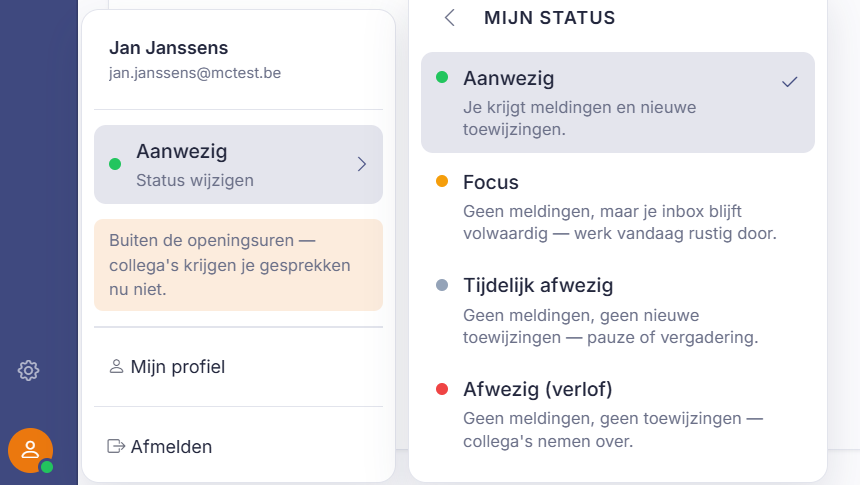
- Of: klik linksonder op je avatar. Bovenaan het menu zie je je huidige status (bijvoorbeeld Aanwezig, met een groen bolletje) en Status wijzigen.
Je status stuurt méér dan zichtbaarheid
Achter Status wijzigen zitten meer keuzes dan enkel aan- of afwezig, en ze bepalen niet alleen wat jij ziet, maar ook of je werk en meldingen krijgt:
- Beschikbaar — je krijgt meldingen (belletje + geluid) én automatisch toegewezen gesprekken.
- Focus — je krijgt nog steeds gesprekken toegewezen, maar zonder belletje of geluid. Stil doorwerken, terwijl het werk wel binnenkomt in je teller.
- Tijdelijk afwezig — geen meldingen en geen nieuwe toewijzingen.
- Verlof — geen meldingen en geen toewijzingen.
Twee dingen om te onthouden. Focus en Tijdelijk afwezig zetten zichzelf na verloop terug op Beschikbaar (op een tijd die je opgeeft of aan het einde van je werkdag); Verlof doet dat niet — die blijft staan tot je hem zelf wijzigt. En buiten de openingsuren krijgt niemand meldingen of toewijzingen, ook niet op Beschikbaar.
Ook gezocht als
"mezelf op afwezig zetten", "online of offline gaan", "pauze nemen in de helpdesk", "laten zien dat ik beschikbaar ben"
Zie ook
Was dit artikel nuttig?
Je feedback helpt ons om dit artikel te verbeteren.
Bedankt voor je feedback!
