
Een afbeelding invoegen
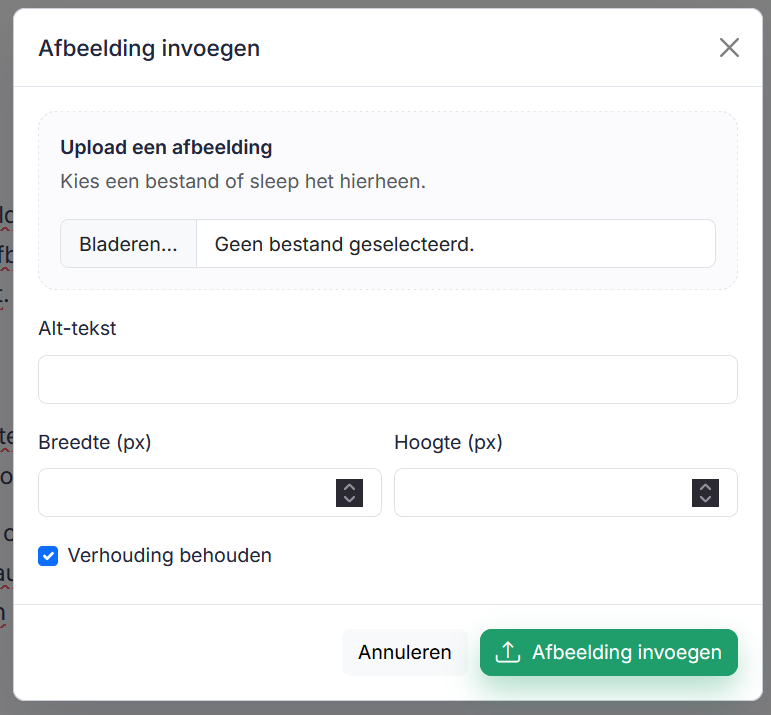
Upload een afbeelding of sleep ze in het venster, geef een alt-tekst mee en pas eventueel de afmetingen aan. De alt-tekst verschijnt op de knowledge base als bijschrift onder de afbeelding.
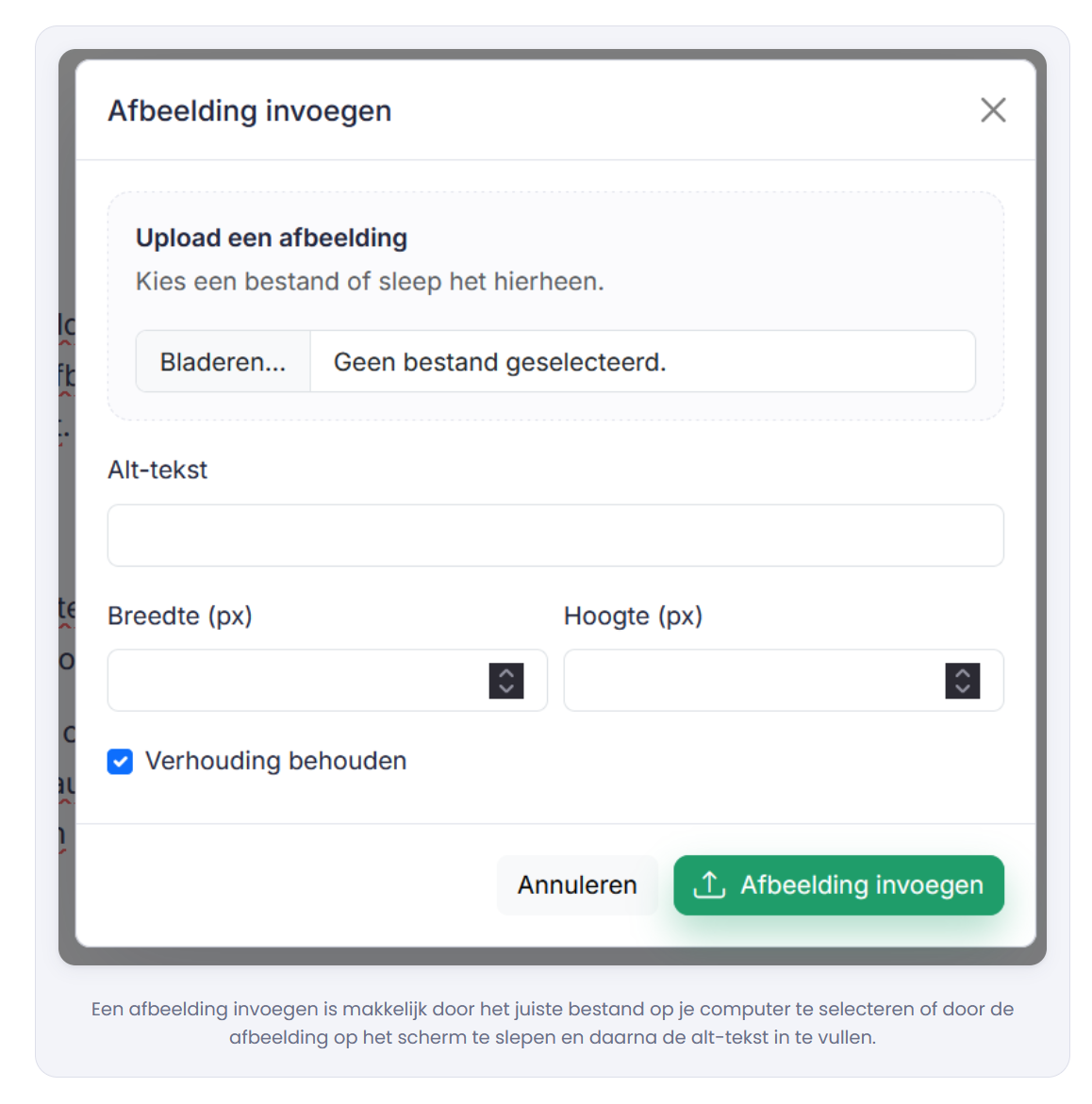
Kort antwoord: klik in de werkbalk op de afbeelding-knop. Kies een bestand van je computer of sleep het in het venster, geef een alt-tekst mee en klik op Afbeelding invoegen. De afbeelding komt op de plek van je cursor.
De alt-tekst
De alt-tekst beschrijft wat er op de afbeelding te zien is. Op je knowledge base verschijnt die tekst ook als bijschrift, in het blauwe kader onder de afbeelding. Ze helpt bezoekers die de afbeelding niet zien en geeft je afbeelding meteen een nette onderschrift.
Afmetingen aanpassen
Je kan de breedte en hoogte in pixels instellen. Een afbeelding wordt hoe dan ook nooit breder weergegeven dan de maximale breedte van een artikel op de knowledge base, ook al geef je een grotere waarde op.
Het vinkje Verhouding behouden bepaalt of de afbeelding in verhouding blijft. Staat het aan en pas je de breedte aan, dan wordt de juiste hoogte automatisch berekend, en omgekeerd. Zet je het vinkje af, dan kan je breedte en hoogte los van elkaar instellen en dus de afbeelding uitrekken.
Goed om te weten
Klik je op Annuleren, dan sluit het venster en gebeurt er niets. Er wordt pas iets geüpload en ingevoegd wanneer je op Afbeelding invoegen klikt.
Ook gezocht als
"foto toevoegen aan artikel", "afbeelding uploaden", "bijschrift onder afbeelding", "afbeelding kleiner maken", "alt-tekst instellen"
Zie ook
Was dit artikel nuttig?
Je feedback helpt ons om dit artikel te verbeteren.
Bedankt voor je feedback!
