
Een link invoegen
Selecteer tekst en klik op de link-knop. Kies een externe URL of een helpdeskartikel uit de content-tree. Interne links blijven altijd werken, ook als je een artikel hernoemt.
Kort antwoord: selecteer eerst de tekst die je wil linken en klik in de werkbalk op de link-knop. In het venster kies je tussen een URL (voor iets buiten de helpdesk) of een helpdeskartikel. Klik daarna op Link invoegen.
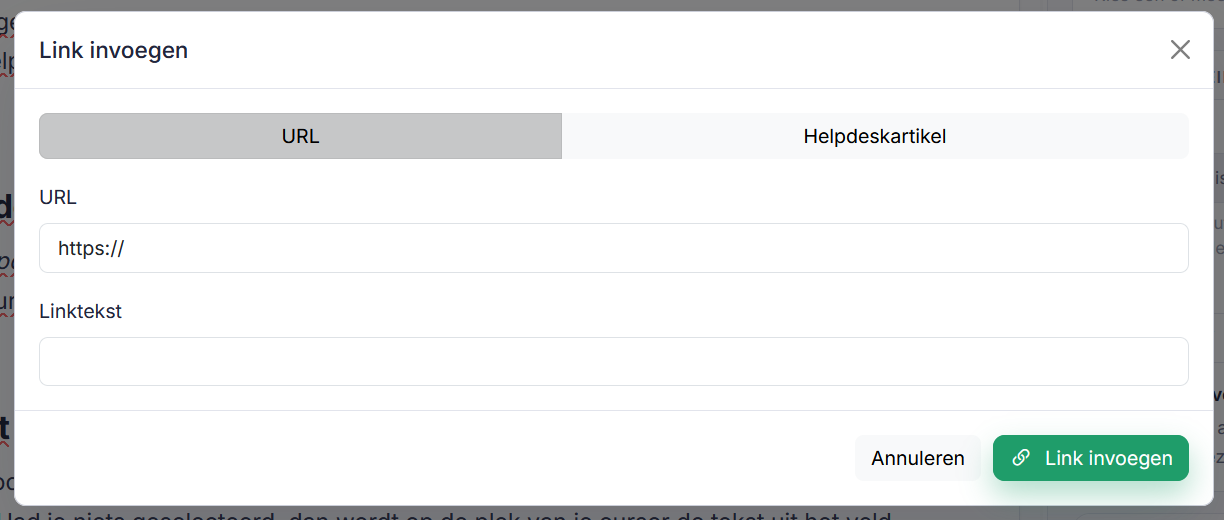
Naar een externe URL linken
Op het tabblad URL geef je twee dingen op: het adres bij URL en de zichtbare tekst bij Linktekst. Handig voor pagina's buiten je helpdesk, zoals je website of een externe bron.
Naar een helpdeskartikel linken
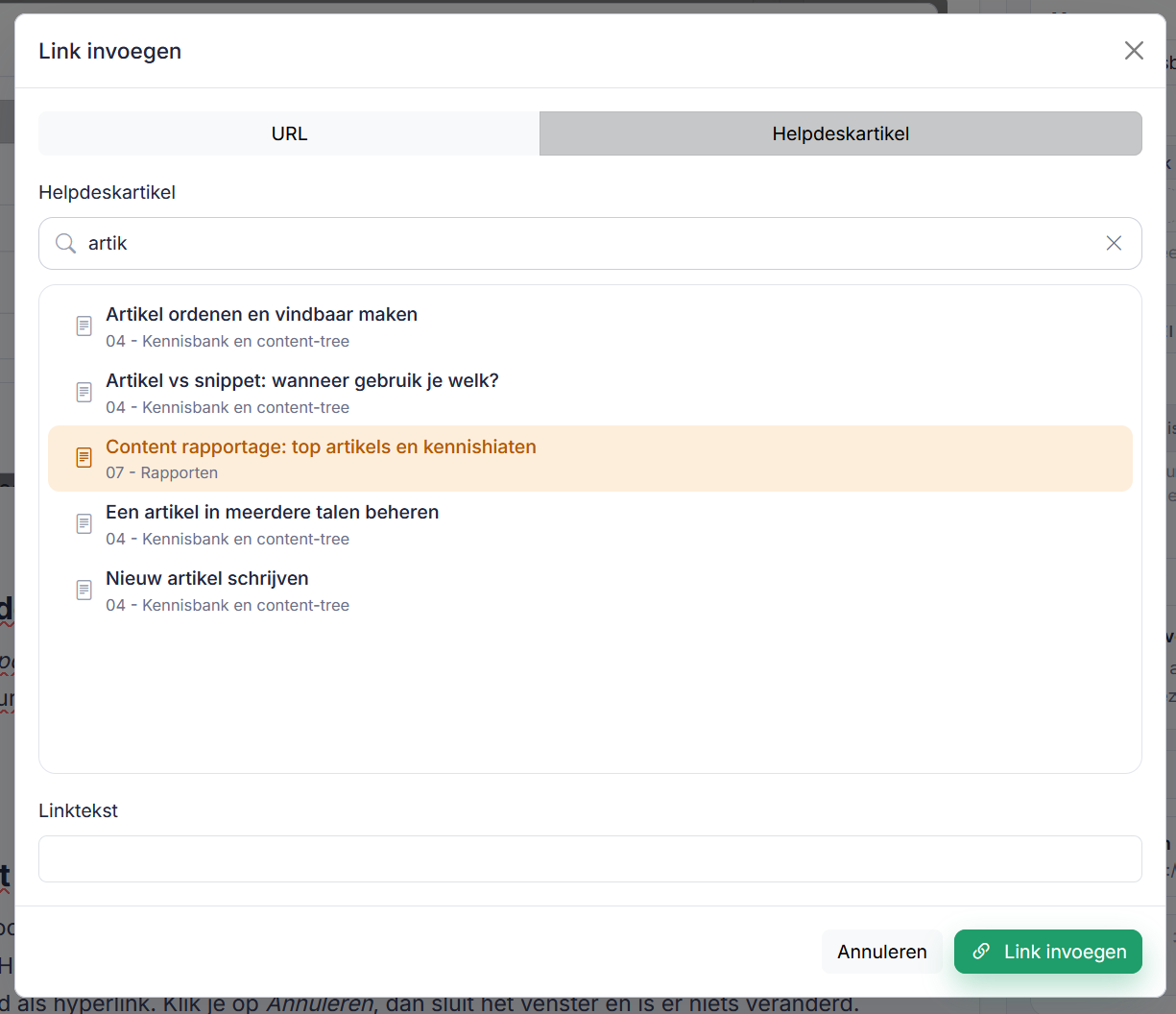
Kies het tabblad Helpdeskartikel. Je krijgt de volledige content-tree te zien met een zoekveld bovenaan. Je kan de boomstructuur zelf doorklikken tot je het juiste artikel hebt, of bovenaan zoeken op titel. Onderaan vul je de linktekst in.
Wat er gebeurt als je klikt
Was je vertrokken door tekst te selecteren, dan staat die al ingevuld als linktekst en wordt de geselecteerde tekst een hyperlink. Had je niets geselecteerd, dan wordt op de plek van je cursor de tekst uit het veld Linktekst toegevoegd als hyperlink. Klik je op Annuleren, dan sluit het venster en is er niets veranderd.
Interne links blijven werken
Dit is het handige aan links naar helpdeskartikels: hernoem je later een artikel, dan verandert de link mogelijk mee, maar Sarrai vangt dat zelf op. De oude link blijft werken en verwijst automatisch door naar de laatste versie van het artikel. Interne helpdeskartikel-links blijven dus altijd werken.
Depubliceer je een artikel waar ergens naar gelinkt werd, dan is dat het enige geval waarin de link stopt. Je vindt dat terug in het overzicht van Gebroken links, zodat je de verwijzing kan herstellen of weghalen.
Ook gezocht als
"hoe link ik naar een ander artikel", "interne link maken", "linktekst aanpassen", "url toevoegen aan artikel", "doorlinken naar helpdesk"
Zie ook
Was dit artikel nuttig?
Je feedback helpt ons om dit artikel te verbeteren.
Bedankt voor je feedback!
