
Exports en downloads
Door informatie uit Sarrai te exporteren kan je backups creëren of kan je zelf extra rapportage doen. Alle exports worden op de achtergrond aangemaakt en je krijgt een melding zodra een export beschikbaar is om te downloaden.
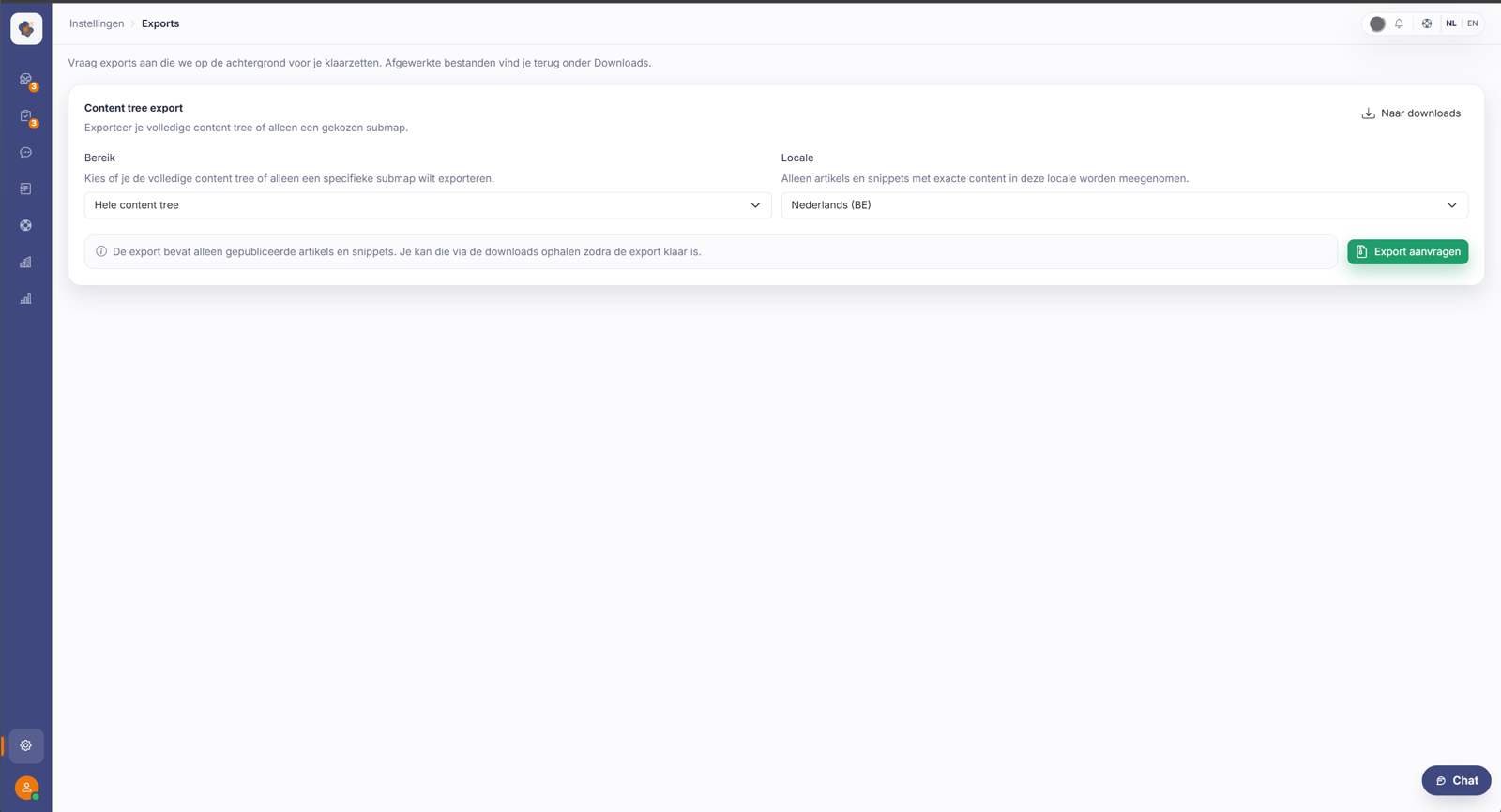
Kort antwoord: ga naar Instellingen → Exports om een export aan te vragen, bijvoorbeeld van je content tree. Wanneer de export klaar is, haal je het bestand op bij Instellingen → Downloads.
Stap voor stap
- Open Instellingen → Exports en vraag de gewenste export aan (zoals je content tree).
- De export wordt klaargezet; dat kan even duren.
- Ga naar Instellingen → Downloads om het bestand op te halen zodra het klaarstaat.
Goed om te weten
Het aanvragen (Exports) en het ophalen (Downloads) zijn bewust gescheiden, omdat een export even tijd nodig heeft om klaargemaakt te worden. Een export van je content tree is handig als back-up of om je kennisbank elders te bekijken.
Weet wel wat er in zit en wat niet. Een export bevat alleen gepubliceerde artikels (concepten niet; snippets wel) en is één taal per ZIP — het is dus geen volledige back-up. CRM-contacten en gesprekken kan je niet exporteren, wat relevant is voor verzoeken rond gegevensinzage. De downloadlink is bovendien maar beperkt geldig (ongeveer een week), daarna wordt het bestand gewist en moet je opnieuw exporteren. En je ziet enkel je eigen exports — zelfs een collega-admin ziet de jouwe niet.
Ook gezocht als
"mijn content exporteren", "een back-up van de kennisbank", "exportbestand downloaden", "content tree exporteren"
Zie ook
Was dit artikel nuttig?
Je feedback helpt ons om dit artikel te verbeteren.
Bedankt voor je feedback!
