
Rapporten lezen en filteren en via de drill-in meer details krijgen
Dankzij de 'drill-in' functionaliteit kan je voor elk kengetal makkelijk opvragen welke gesprekken bij deze statistiek worden meegeteld. Zo zie je precies hoe Sarrai aan dit cijfer kwam.
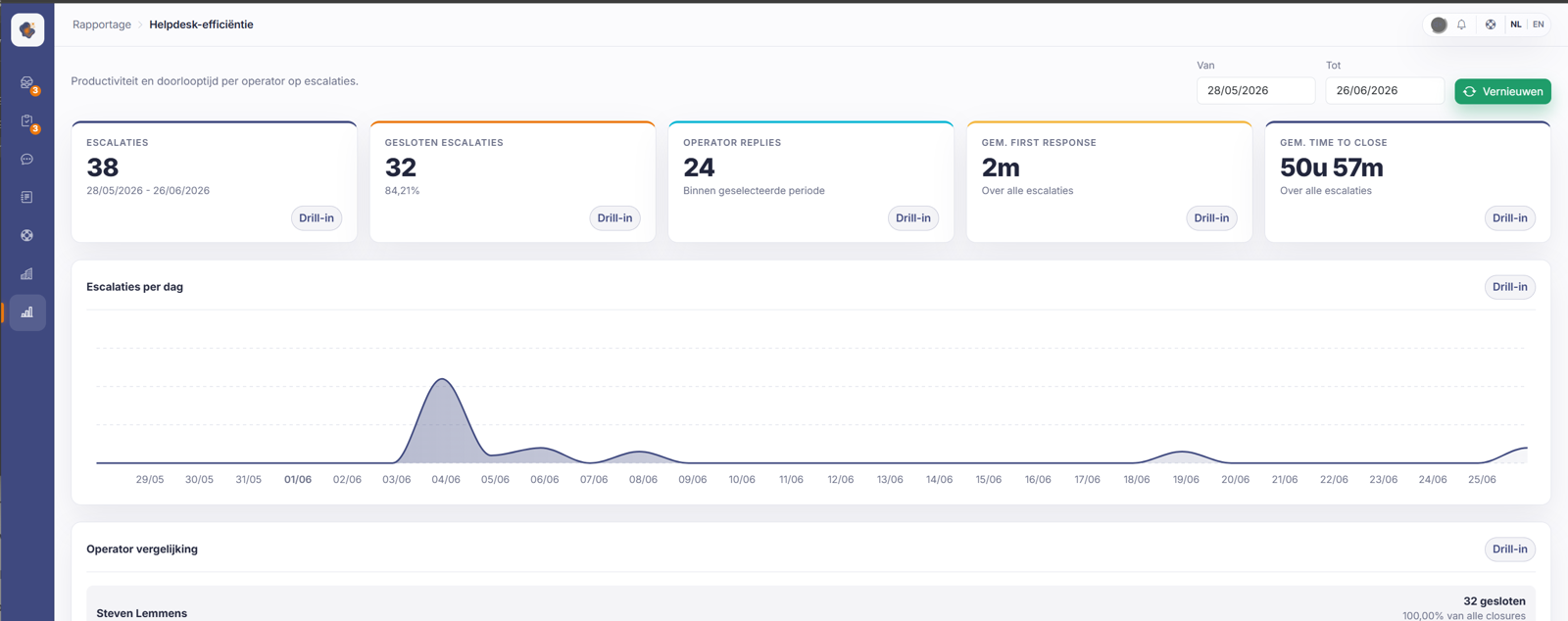
Kort antwoord: open een rapport via Rapporten, stel bovenaan een periode in met Van en Tot en klik op Vernieuwen. Bovenaan zie je de kerncijfers, daaronder grafieken en verdelingen. Met Drill-in zoom je in op de gesprekken achter een cijfer.
Stap voor stap
- Open Rapporten in het menu en klik op een rapport.
- Stel rechtsboven de periode in met Van en Tot, en klik op Vernieuwen.
- Lees bovenaan de kerncijfers (zoals totaal gesprekken, geëscaleerd, opgelost).
- Bekijk daaronder de grafieken en verdelingen. Klik op Drill-in om de onderliggende gesprekken te zien.
Goed om te weten
Elk rapport werkt op dezelfde manier, dus eens je er één doorhebt, ken je ze allemaal. De Drill-in is wat een cijfer bruikbaar maakt: in plaats van enkel "46 geëscaleerd" zie je wélke gesprekken dat waren.
Drie dingen om niet verkeerd te lezen. De rapporten rekenen dagen in UTC, niet in Belgische tijd: een gesprek laat op de avond kan daardoor op de volgende kalenderdag tellen. Klik je in een dag-grafiek door, dan krijg je de gesprekken van de hele periode, niet van die ene dag. En rapportcijfers zijn niet hetzelfde als de tellers in je inbox: de inbox-badges tellen wat er nu open staat, de rapporten tellen over een historische periode met andere definities — dezelfde dag kan dus verschillende getallen geven, en dat is correct.
Ook gezocht als
"een rapport per periode bekijken", "datumfilter in rapporten", "inzoomen op de cijfers", "hoe lees ik een rapport"
Zie ook
Was dit artikel nuttig?
Je feedback helpt ons om dit artikel te verbeteren.
Bedankt voor je feedback!
