
Expertkanaal aanmaken en beheren
Leer hier hoe je een expertkanaal aanmaakt en beheert.
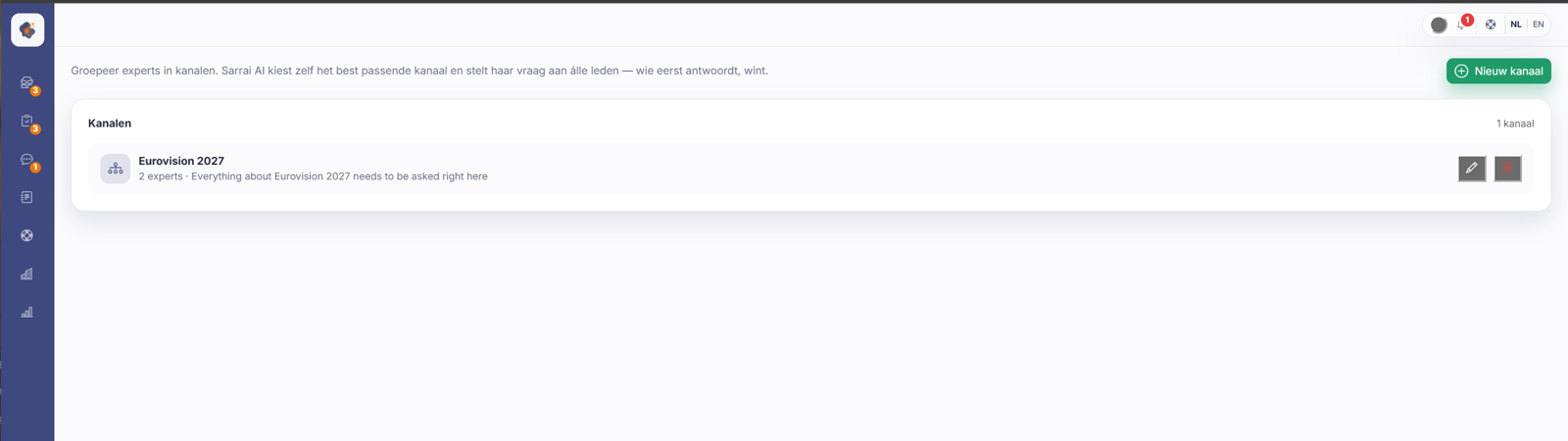
Kort antwoord: ga naar het Expertkanaal en klik onderaan op Kanalen beheren (of open Instellingen → Expertkanalen). Met Nieuw kanaal maak je een gedeeld kanaal aan; bij een bestaand kanaal gebruik je het potlood om te bewerken en het rode icoon om te verwijderen.
Stap voor stap
- Open het Expertkanaal en klik linksonder op Kanalen beheren. (Of ga rechtstreeks via Instellingen → Expertkanalen.)
- Klik rechtsboven op Nieuw kanaal om een gedeeld kanaal te maken, bijvoorbeeld rond een onderwerp als Levering & Retouren.
- Voeg de experts toe die in dat kanaal de vragen mogen beantwoorden.
- Bij een bestaand kanaal pas je de leden aan met het potlood-icoon, of verwijder je het kanaal met het rode icoon.
Goed om te weten
Sarrai kiest zelf het best passende kanaal voor een vraag, dus een heldere indeling per onderwerp loont. Geef elk kanaal daarom een duidelijke beschrijving — dat veld stuurt de keuze van de AI. En voeg meteen leden toe: een kanaal zonder leden wordt overgeslagen.
Twee instellingen bepalen of dit überhaupt werkt, en die staan bij Chatinstellingen → Expertkanaal: de hoofdschakelaar Een collega navragen (staat die uit, dan doet alles hier niets) en de timeout (standaard 2 minuten — hoelang Sarrai op een collega wacht voor ze alsnog naar een mens escaleert).
Nog twee dingen: kanalen beheren kan alleen een admin, en een contentmanager kan wél lid zijn en meldingen krijgen maar de feed niet openen — zet zo iemand dus niet als enig lid van een kanaal. Het beheren van kanalen vind je ook terug onder Beheer en instellingen.
Ook gezocht als
"nieuw expertkanaal maken", "experts toevoegen aan een kanaal", "een kanaal verwijderen", "waar beheer ik de expertkanalen"
Zie ook
Was dit artikel nuttig?
Je feedback helpt ons om dit artikel te verbeteren.
Bedankt voor je feedback!
