
De naam, knoptekst en avatar van de chat aanpassen
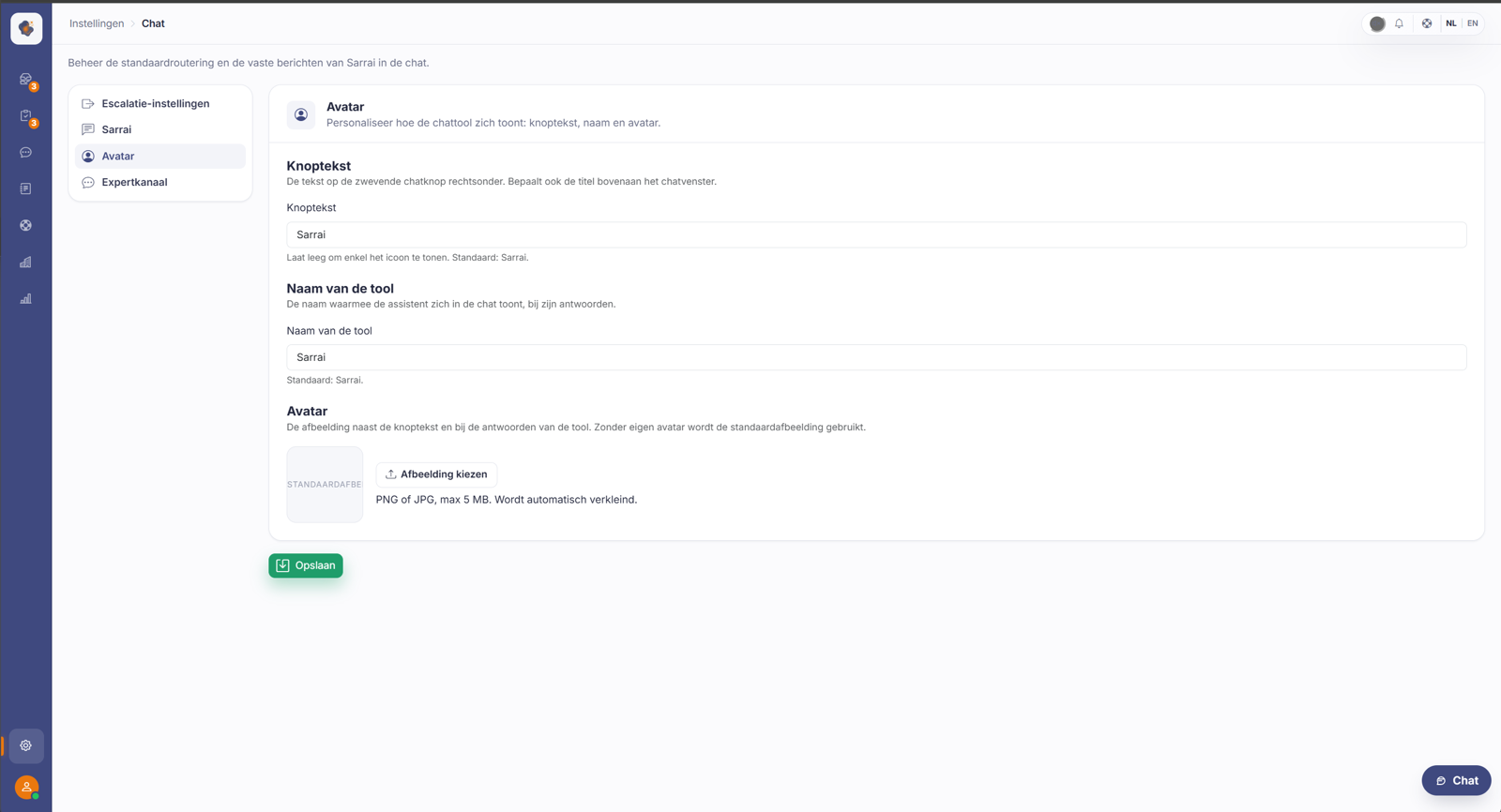
In Instellingen → Chat → Avatar personaliseer je hoe de chat zich toont: de knoptekst op de chatknop, de naam waarmee de assistent antwoordt, en de avatar-afbeelding. Laat je iets leeg, dan valt het terug op de Sarrai-standaard.
Kort antwoord: ga naar Instellingen → Chat en open het tabblad Avatar. Daar stel je de knoptekst, de naam waarmee de assistent zich toont, en de avatar-afbeelding in. Vul je een veld niet in, dan gebruikt Sarrai haar standaard.
Wat je kan instellen
Knoptekst — de tekst op de zwevende chatknop rechtsonder. Die bepaalt ook de titel bovenaan het chatvenster. Laat je het leeg, dan toont de knop enkel het icoon. Standaard staat er Sarrai.
Naam van de tool — de naam waarmee de assistent zich in de chat toont, bij zijn antwoorden. Hiermee laat je de AI onder je eigen naam spreken in plaats van Sarrai.
Avatar — de afbeelding naast de knoptekst en bij de antwoorden van de assistent. Kies een PNG of JPG (max 5 MB); de afbeelding wordt automatisch verkleind. Zonder eigen avatar gebruikt Sarrai de standaardafbeelding.
Waarom je dit wil
Zo voelt de chat als een onderdeel van je eigen merk. De assistent draagt jouw naam en gezicht, niet die van de tool eronder, en bezoekers zien een vertrouwde knop in plaats van een generieke chatbubbel. Dat verlaagt de drempel om een vraag te stellen.
Goed om te weten
Dit gaat over de naam en het gezicht van de chat. De kleuren, het logo en de lettertypes van je publieke Help Center stel je elders in, bij De huisstijl van je help center instellen. Houd er rekening mee dat de chatknop zelf bewust de Sarrai-navy kleur houdt voor herkenbaarheid; via dit tabblad pas je de tekst, naam en avatar aan, niet de knopkleur.
Alles wat je hier leeg laat, valt terug op de Sarrai-standaard — er blijft dus nooit een lege knop of naamloze assistent achter.
Ook gezocht als
"de chatbot een eigen naam geven", "tekst op de chatknop wijzigen", "avatar van de assistent uploaden", "chat onder mijn eigen merk", "naam van de AI aanpassen"
Zie ook
Was dit artikel nuttig?
Je feedback helpt ons om dit artikel te verbeteren.
Bedankt voor je feedback!
