
Goedkeuringsinbox voorstel behandelen
Open de Goedkeuringsinbox, kies een voorstel onder Open, en keur het goed, wijs het af of pas het eerst aan. Goedgekeurde voorstellen worden artikels die Sarrai voortaan zelf kan gebruiken.
Kort antwoord: open de Goedkeuringsinbox, kies onder Open een voorstel, en klik op Goedkeuren, Afwijzen of Aanpassen. Keur je goed, dan wordt het voorstel een artikel dat Sarrai voortaan zelf kan gebruiken.
Stap voor stap
- Open de Goedkeuringsinbox via het menu links. Bovenaan staan drie tabbladen: Open, Goedgekeurd en Geweigerd.
- Klik onder Open op een voorstel. In het midden zie je het oorspronkelijke gesprek, de reden, en het voorgestelde artikel. Rechts staat waar het naartoe gaat (map, zichtbaarheid, taal).
- Kies wat je ermee doet:
- Goedkeuren — het voorstel wordt een artikel in je kennisbank.
- Afwijzen — het voorstel verdwijnt naar Geweigerd.
- Aanpassen — je bewerkt eerst de tekst, en keurt daarna goed.
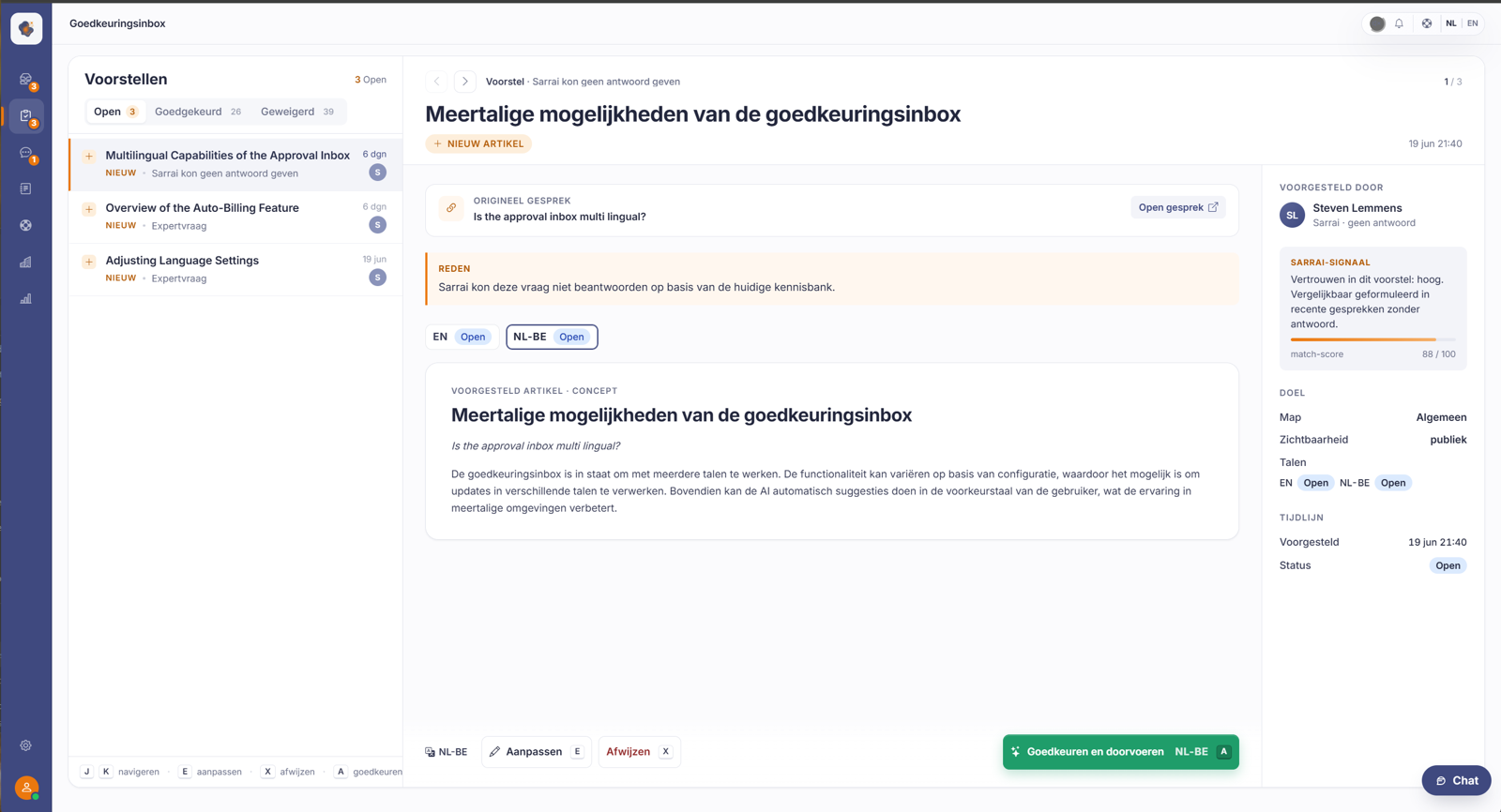
Een voorstel met meerdere talen
Staat in Help Center → Talen meer dan één taal aan, dan kan één voorstel meteen meerdere taalversies bevatten. In het geopende voorstel verschijnen dan taal-tabs (bijvoorbeeld NL-BE en EN), elk met een eigen status: Open, Goedgekeurd of Afgewezen.
Je behandelt elke taal apart. Klik een taal-tab aan en je ziet de titel en tekst in die taal; de knoppen onderaan wijzen mee naar die taal (Goedkeuren en doorvoeren NL-BE). Zo kan je de Nederlandse versie al goedkeuren en de Engelse nog even laten liggen of afwijzen. Alle talen die je goedkeurt, landen samen in één tweetalig artikel — je maakt dus geen losse artikels per taal.
Een meertalig voorstel is pas volledig afgehandeld wanneer je élke taal hebt behandeld. Zolang één taal nog op Open staat, blijft het voorstel in je openstaande lijst staan — ook al keurde je de andere taal al goed.
De taal-tabs verschijnen pas vanaf de tweede taal. Onderhoud je je kennisbank in één taal, dan zie je gewoon één versie en verandert er niets. Let ook op het verschil: de drie tabbladen bovenaan de inbox blijven Open, Goedgekeurd en Geweigerd. De taalkeuze zit binnenín het geopende voorstel, niet in dat hoofdfilter.
Sneller werken met het toetsenbord
De goedkeuringsinbox heeft sneltoetsen: met J en K ga je door de lijst, met A keur je goed, met X wijs je af en met E pas je aan. Handig als je in één keer een reeks voorstellen wil doornemen.
Goedkeuren is niet hetzelfde als publiceren
Dit is het belangrijkste om te onthouden. Goedkeuren maakt het artikel niet meteen zichtbaar op je publieke Help Center:
- Een goedgekeurd nieuw artikel komt binnen als concept. Het staat nog niet publiek — maar Sarrai mag het wél meteen gebruiken om klanten te antwoorden.
- Een goedgekeurde revisie wordt een nieuwe, niet-gepubliceerde versie. Tot je apart publiceert, blijven zowel je bezoekers als Sarrai de oude versie zien.
Goedkeuren betekent dus vooral "Sarrai mag dit gebruiken", niet "bezoekers zien dit". Wil je het ook op je Help Center, dan is publiceren een aparte, bewuste stap.
Goed om te weten
Lees een voorstel altijd even na voor je het goedkeurt: het wordt immers de bron waaruit Sarrai bij klanten antwoordt. Twijfel je over de formulering of de bestemming, gebruik dan Aanpassen — maar besef dat een bewerking pas wordt bewaard wanneer je goedkeurt. Sluit je het voorstel zonder goed te keuren, dan is je aanpassing weg. Wie voorstellen mag goedkeuren, hangt af van de rollen en permissies die je beheerder heeft ingesteld.
Ook gezocht als
"een kennisbankvoorstel goedkeuren", "voorstel van Sarrai accepteren", "voorstel weigeren", "voorgesteld artikel bewerken"
Zie ook
Was dit artikel nuttig?
Je feedback helpt ons om dit artikel te verbeteren.
Bedankt voor je feedback!
