
Gesprekken zoeken en filteren vanuit de inbox
Dankzij de filteropties in de inbox kan je snel het juiste gesprek vinden.
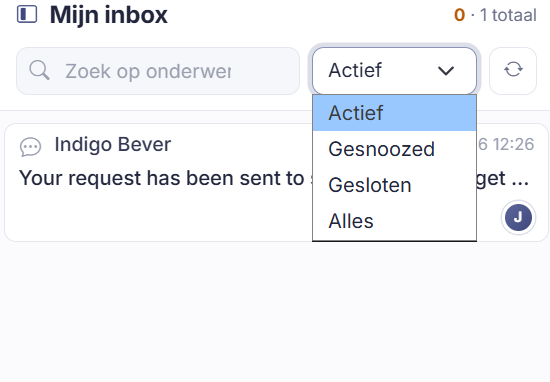
Kort antwoord: typ in het zoekvak boven de gesprekkenlijst om op onderwerp of bericht te zoeken, en gebruik de filter ernaast om op status te beperken (Actief, Gesnoozed, Gesloten of Alles).
Stap voor stap
- Ga naar de Inbox. Boven de lijst in het midden staat het zoekvak Zoek op onderwerp of bericht.
- Typ een woord uit het gesprek of het onderwerp. De lijst beperkt zich tot wat past.
- Wil je ook gesloten of gesnoozede gesprekken meenemen, zet de filter ernaast dan op Gesloten, Gesnoozed of Alles.
Goed om te weten
Vind je een ouder gesprek niet terug, dan staat het waarschijnlijk op Gesloten. De filter staat standaard op Actief, dus afgesloten gesprekken zie je pas als je naar Gesloten of Alles schakelt.
Zoek je binnen één team-inbox, schakel dan eerst links naar die inbox (bijvoorbeeld First Line). Het zoeken en filteren werkt dan binnen die lijst — de zoekterm wordt bovenop je huidige weergave én de statusfilter gelegd.
Belangrijk om te weten waarop je wél en niet zoekt. De zoekbalk doorzoekt de titel, de escalatiereden, álle berichten (ook interne notities), en de naam van het gekoppelde contact of bedrijf. Maar niet het e-mailadres, het telefoonnummer of de functietitel. Wil je iemand op e-mailadres terugvinden, ga dan via de CRM en open van daaruit het contact. De lijst toont tot 250 gesprekken; bij meer verfijn je via de status of de zoekterm.
Ook gezocht als
"een oud gesprek terugvinden", "chat opzoeken op trefwoord", "gesloten gesprekken doorzoeken", "filteren op status"
Zie ook
Was dit artikel nuttig?
Je feedback helpt ons om dit artikel te verbeteren.
Bedankt voor je feedback!
